Η συγχώνευση αλληλογραφίας είναι η διαδικασία δημιουργίας ενός προτύπου email και χρήσης προσαρμοζόμενων πεδίων συγχώνευσης για την αυτόματη εισαγωγή προσωπικών πληροφοριών για κάθε παραλήπτη, όπως το μικρό του όνομα. Η αποστολή εξατομικευμένων email βοηθά στη δημιουργία σχέσεων με τους παραλήπτες σου, αλλά αν η συγχώνευση αλληλογραφίας δεν εκτελεστεί σωστά, τα email σου μπορεί να φαίνονται μη επαγγελματικά, να είναι γεμάτα λάθη, και μπορεί ακόμη και να φαίνονται σαν ανεπιθύμητα.
Αυτό το άρθρο σου δείχνει τα πιο συνηθισμένα σφάλματα που σχετίζονται με τη συγχώνευση αλληλογραφίας και πώς να τα λύσεις στο Mailsuite.
Σφάλμα: Δεν βρέθηκε στήλη με διευθύνσεις email
Όταν εισάγεις επαφές από τα Google Sheets χρησιμοποιώντας το Mailsuite, μπορεί να δεις ένα σφάλμα που λέει Δεν βρέθηκε στήλη με διευθύνσεις email. Αυτό σημαίνει ότι το Mailsuite δεν μπόρεσε να εισάγει τις διευθύνσεις email των επαφών σου, επειδή δεν τις βρήκε στο Google Sheets σου.
Πιθανή αιτία 1: Προσπαθείς να εισάγεις το λάθος sheet.
- Λύση: Βεβαιώσου ότι εισάγεις το σωστό sheet. Επιβεβαίωσε ότι το όνομα του αρχείου είναι σωστό και ότι έχεις τη σωστή πρόσβαση στο sheet.
Πιθανή αιτία 2: Το έγγραφο δεν περιέχει στήλη με διευθύνσεις email.
- Λύση: Το Mailsuite δεν μπορεί να εισάγει διευθύνσεις email αν δεν βρίσκονται σε δική τους στήλη στο Google Sheets σου. Φρόντισε να προσθέσεις μια επικεφαλίδα στήλης όπως «Διεύθυνση Email» στο sheet σου και να προσθέσεις όλες τις διευθύνσεις email σε αυτή τη στήλη.
Πιθανή αιτία 3: Υπάρχουν κενές σειρές ή στήλες στην αρχή του sheet.
- Λύση: Αν υπάρχουν κενές σειρές ή στήλες στην αρχή του sheet σου, μπορούν να διακόψουν τη διαδικασία εισαγωγής. Διάγραψε όλες τις κενές σειρές και στήλες στην αρχή του sheet σου και βεβαιώσου ότι το sheet σου περιέχει μόνο τα δεδομένα επαφών που θέλεις να εισάγεις. Τα δεδομένα που θέλεις να εισάγεις πρέπει να ξεκινούν από το κελί A1.
Πιθανή αιτία 4: Υπάρχουν λανθασμένες ή ελλείπουσες διευθύνσεις email.
- Λύση: Έλεγξε τα δεδομένα σου και βεβαιώσου ότι όλες οι διευθύνσεις email είναι σωστά διαμορφωμένες (θα πρέπει να καταλήγουν σε ένα domain, όπως «@gmail.com» ή «@companyname.com»). Είναι επίσης σημαντικό να βεβαιωθείς ότι κάθε σειρά έχει μια διεύθυνση email και ότι καμία δεν λείπει.
Πιθανή αιτία 5: Η λίστα επαφών σου δεν βρίσκεται στην πρώτη καρτέλα του Google Sheets σου.
-
Λύση: Αν το sheet σου έχει πολλές καρτέλες, είναι σημαντικό η πρώτη καρτέλα να περιέχει τις πληροφορίες που θέλεις να εισάγεις με το Mailsuite. Αν αυτά τα δεδομένα δεν βρίσκονται στην πρώτη καρτέλα, το Mailsuite δεν μπορεί να τα εισάγει.
Σφάλμα: Δεν εντοπίστηκε εξατομίκευση για αυτό το email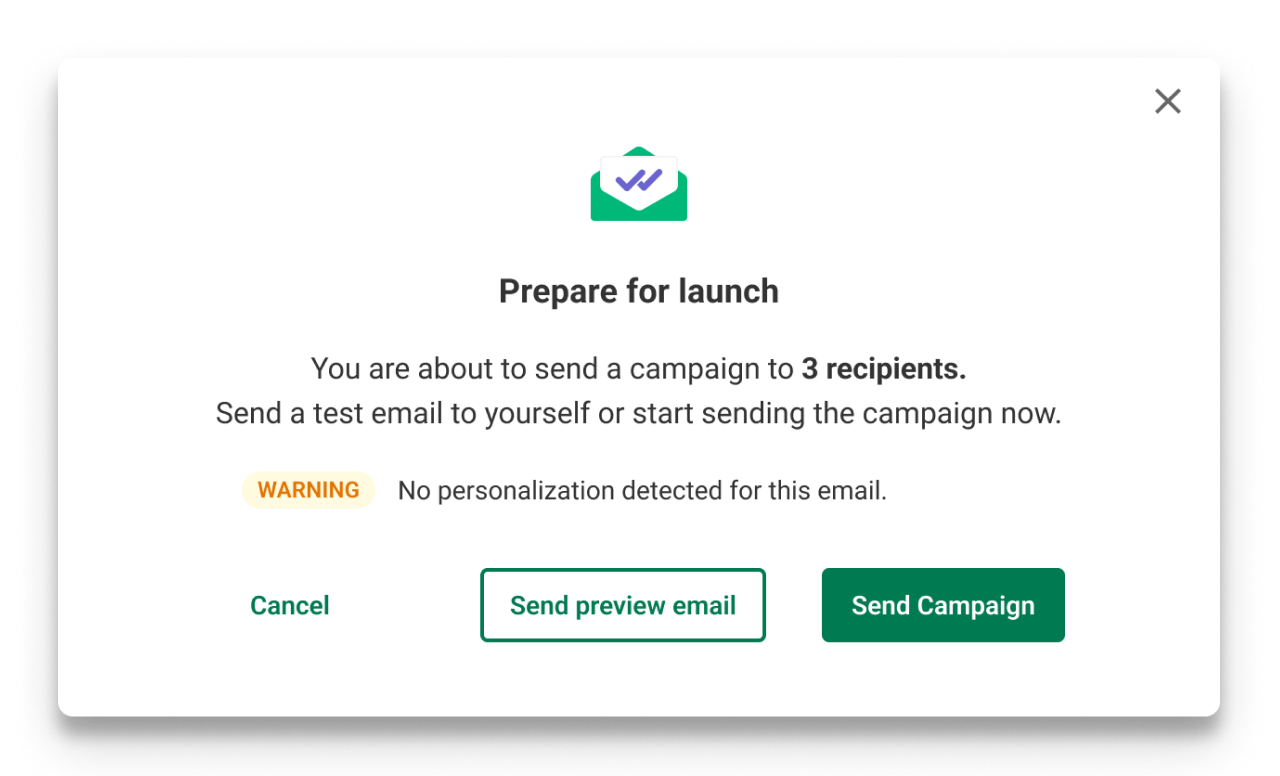
Πιθανή αιτία: Η μεταβλητή εξατομίκευσης δεν ταιριάζει με τα δεδομένα στο sheet, γεγονός που την εμποδίζει να προστεθεί στο email.
- Λύση: Έλεγξε ότι έχεις προσθέσει μια μεταβλητή με τη σωστή μορφή: {{variable_name}}.
Σφάλμα: Η εξατομίκευση δεν είναι διαθέσιμη για ορισμένους παραλήπτες
Πιθανή αιτία: Για ορισμένους παραλήπτες, δεν υπάρχει τιμή στο sheet (το κελί είναι κενό) που να ταιριάζει με την επιλεγμένη μεταβλητή εξατομίκευσης.
Λύση: Στο Google Sheets σου, εντόπισε τα κενά κελία στα δεδομένα σου. Συμπλήρωσέ τα με τα σωστά δεδομένα. Μόλις προστεθούν τα δεδομένα, πρέπει να εισάγεις ξανά το Google Sheets σου. Αν έχουν αφεθεί κενά σκόπιμα, δεν απαιτείται καμία περαιτέρω ενέργεια.
Σφάλμα: Δεν έχεις κανένα Google Sheets
Πιθανή αιτία 1: Δεν έχεις κανένα Google Sheets στον χώρο του Google Drive σου.
- Λύση: Στο Google Drive σου, δημιούργησε ένα Google Sheets και συμπλήρωσέ το με τα δεδομένα που θέλεις να χρησιμοποιήσεις στην καμπάνια του Mailsuite. Θυμήσου να βάζεις πάντα τα δεδομένα σου στην πρώτη καρτέλα του Google Sheets σου.
Πιθανή αιτία 2: Έχεις συνδεθεί στον λάθος λογαριασμό Google.
- Λύση: Συνδέσου στον λογαριασμό Google που έχει την κυριότητα ή την πρόσβαση στο Google Sheets που θέλεις. Αν αυτός δεν είναι ο λογαριασμός από τον οποίο θέλεις να στείλεις την καμπάνια σου, μπορείς να δώσεις πρόσβαση στον κατάλληλο λογαριασμό Google.
Σφάλμα: Παρουσιάστηκε σφάλμα κατά τη φόρτωση του περιεχομένου του εγγράφου
Πιθανή αιτία 1: Η άδεια πρόσβασής σου στο Google Sheets έχει αφαιρεθεί.
- Λύση: Επιβεβαίωσε την πρόσβασή σου στο Google Sheets. Αν μπορείς να έχεις πρόσβαση, απλά κάνε κλικ στο Επανάληψη στο μήνυμα σφάλματος. Αν δεν μπορείς να έχεις πρόσβαση στο Google Sheets, επικοινώνησε με τον κάτοχο του εγγράφου και ζήτησε πρόσβαση.
Πιθανή αιτία 2: Παρουσιάστηκε σφάλμα στον διακομιστή της Google ή στη σύνδεσή σου στο διαδίκτυο.
- Λύση: Αν πιστεύεις ότι η Google ή η σύνδεσή σου στο διαδίκτυο προκάλεσαν το σφάλμα, κάνε κλικ στο Επανάληψη. Αν το πρόβλημα συνεχίζεται, κάνε κλικ στο Ακύρωση και ξεκίνησε ξανά τη διαδικασία εισαγωγής από την αρχή.
Σφάλμα: Παρουσιάστηκε σφάλμα κατά την ανάκτηση της λίστας των Google Sheets σου
Πιθανή αιτία 1: Η άδεια πρόσβασής σου στο Google Sheets έχει αφαιρεθεί.
- Λύση: Επιβεβαίωσε την πρόσβασή σου στο Google Sheets. Αν μπορείς να έχεις πρόσβαση, απλά κάνε κλικ στο Επανάληψη στο μήνυμα σφάλματος. Αν δεν μπορείς να έχεις πρόσβαση στο Google Sheets, επικοινώνησε με τον κάτοχο του εγγράφου και ζήτησε πρόσβαση.
Πιθανή αιτία 2: Παρουσιάστηκε σφάλμα στον διακομιστή της Google ή στη σύνδεσή σου στο διαδίκτυο.
- Λύση: Αν πιστεύεις ότι η Google ή η σύνδεσή σου στο διαδίκτυο προκάλεσαν το σφάλμα, κάνε κλικ στο Επανάληψη. Αν το πρόβλημα συνεχίζεται, κάνε κλικ στο Ακύρωση και ξεκίνησε ξανά τη διαδικασία εισαγωγής από την αρχή.