Mail merge to proces tworzenia szablonu e-maila i wykorzystywania konfigurowalnych pól scalania do automatycznego wstawiania danych osobowych każdego odbiorcy, takich jak jego imię. Wysyłanie spersonalizowanych e-maili pomaga budować relacje z odbiorcami, ale jeśli mail merge nie zostanie wykonany prawidłowo, Twoje e-maile mogą wyglądać nieprofesjonalnie, być pełne błędów, a nawet przypominać spam.
Ten artykuł pokazuje najczęstsze błędy związane z mail merge i sposoby ich rozwiązania w Mailsuite.
Błąd: nie znaleziono kolumny z adresami e-mail
Podczas importowania kontaktów z Google Sheets za pomocą Mailsuite możesz otrzymać błąd o treści Nie znaleziono kolumny z adresami e-mail. Oznacza to, że Mailsuite nie mógł zaimportować adresów e-mail Twoich kontaktów, ponieważ nie znalazł ich w Twoim Google Sheet.
Możliwa przyczyna 1: Próbujesz zaimportować niewłaściwy arkusz.
- Rozwiązanie: Sprawdź, czy importujesz właściwy arkusz. Zweryfikuj, czy nazwa pliku jest prawidłowa i czy masz odpowiedni dostęp do arkusza.
Możliwa przyczyna 2: Dokument nie zawiera kolumny z adresami e-mail.
- Rozwiązanie: Mailsuite nie może zaimportować adresów e-mail, jeśli nie są one wypisane we własnej kolumnie w Twoim Google Sheet. Dodaj do arkusza nagłówek kolumny, np. „Adres e-mail”, i umieść w tej kolumnie wszystkie adresy e-mail.
Możliwa przyczyna 3: Na początku arkusza są puste wiersze lub kolumny.
- Rozwiązanie: Jeśli na początku arkusza znajdują się puste wiersze lub kolumny, mogą one zakłócić proces importowania. Usuń wszystkie puste wiersze i kolumny na początku arkusza i sprawdź, czy zawiera on wyłącznie dane kontaktów, które chcesz zaimportować. Dane, które chcesz zaimportować, powinny zaczynać się w komórce A1.
Możliwa przyczyna 4: Adresy e-mail są nieprawidłowe lub brakujące.
- Rozwiązanie: Sprawdź swoje dane i zadbaj o to, aby wszystkie adresy e-mail miały prawidłowy format (powinny kończyć się domeną, np. „@gmail.com” lub „@nazwafirmy.com”). Ważne jest też, aby w każdym wierszu był podany adres e-mail i żaden nie był pominięty.
Możliwa przyczyna 5: Twoja lista kontaktów nie znajduje się na pierwszej karcie Google Sheet.
-
Rozwiązanie: Jeśli Twój arkusz ma wiele kart, ważne jest, aby pierwsza karta zawierała informacje, które chcesz zaimportować za pomocą Mailsuite. Jeśli te dane nie znajdują się na pierwszej karcie, Mailsuite nie będzie w stanie ich zaimportować.
Błąd: nie wykryto personalizacji dla tego e-maila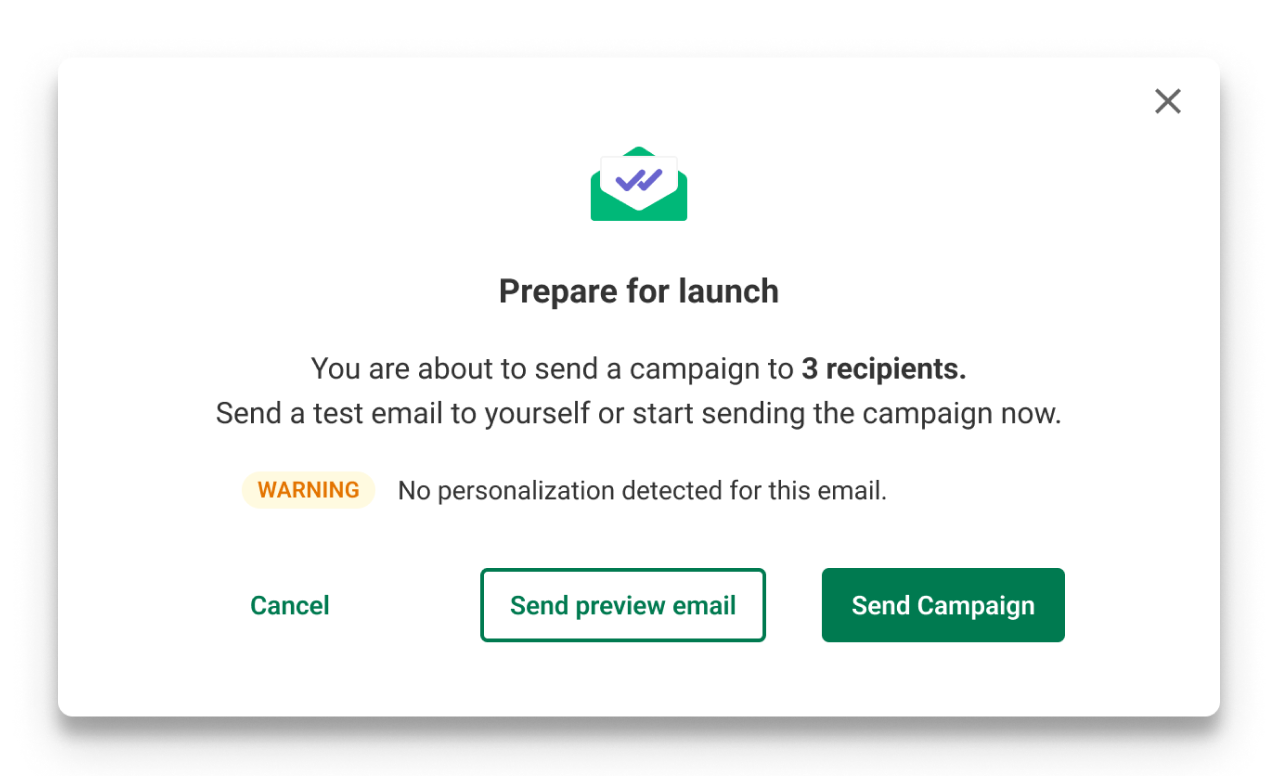
Możliwa przyczyna: Zmienna personalizacji nie odpowiada danym w arkuszu, co uniemożliwia jej dodanie do e-maila.
- Rozwiązanie: Sprawdź, czy dodałeś zmienną w prawidłowym formacie: {{variable_name}}.
Błąd: personalizacja niedostępna dla niektórych odbiorców
Możliwa przyczyna: Dla niektórych odbiorców w arkuszu nie ma wartości (komórka jest pusta) odpowiadającej wybranej zmiennej personalizacji.
Rozwiązanie: W swoim Google Sheet znajdź puste komórki w danych. Uzupełnij je odpowiednimi danymi. Po dodaniu danych musisz ponownie zaimportować Google Sheet. Jeśli komórki zostały pozostawione puste celowo, nie musisz robić nic więcej.
Błąd: nie masz żadnych Google Sheets
Możliwa przyczyna 1: Nie masz żadnego Google Sheet na swoim Google Drive.
- Rozwiązanie: Na swoim Google Drive utwórz Google Sheet i wypełnij go danymi, które chcesz wykorzystać w swojej kampanii Mailsuite. Pamiętaj, aby zawsze umieszczać dane na pierwszej karcie Google Sheet.
Możliwa przyczyna 2: Jesteś zalogowany na niewłaściwe konto Google.
- Rozwiązanie: Zaloguj się na konto Google, które jest właścicielem żądanego Google Sheet lub ma do niego dostęp. Jeśli to nie jest konto, z którego chcesz wysłać kampanię, możesz udostępnić dostęp odpowiedniemu kontu Google.
Błąd: wystąpił błąd podczas wczytywania zawartości dokumentu
Możliwa przyczyna 1: Twoje uprawnienia dostępu do Google Sheet zostały usunięte.
- Rozwiązanie: Sprawdź swój dostęp do Google Sheet. Jeśli masz do niego dostęp, po prostu kliknij Ponów w komunikacie o błędzie. Jeśli nie masz dostępu do Google Sheet, skontaktuj się z właścicielem dokumentu i poproś o dostęp.
Możliwa przyczyna 2: Wystąpił błąd na serwerze Google lub w Twoim połączeniu internetowym.
- Rozwiązanie: Jeśli uważasz, że błąd spowodował Google lub Twoje połączenie internetowe, kliknij Ponów. Jeśli problem nadal występuje, kliknij Anuluj i zacznij proces importowania od nowa.
Błąd: wystąpił błąd podczas pobierania listy Google Sheets
Możliwa przyczyna 1: Twoje uprawnienia dostępu do Google Sheet zostały usunięte.
- Rozwiązanie: Sprawdź swój dostęp do Google Sheet. Jeśli masz do niego dostęp, po prostu kliknij Ponów w komunikacie o błędzie. Jeśli nie masz dostępu do Google Sheet, skontaktuj się z właścicielem dokumentu i poproś o dostęp.
Możliwa przyczyna 2: Wystąpił błąd na serwerze Google lub w Twoim połączeniu internetowym.
- Rozwiązanie: Jeśli uważasz, że błąd spowodował Google lub Twoje połączenie internetowe, kliknij Ponów. Jeśli problem nadal występuje, kliknij Anuluj i zacznij proces importowania od nowa.