Mail merge este procesul de creare a unui șablon de email și de folosire a unor câmpuri de îmbinare personalizabile pentru a introduce automat informații personale pentru fiecare destinatar, cum ar fi prenumele acestuia. Trimiterea de emailuri personalizate te ajută să construiești relații cu destinatarii tăi, dar dacă mail merge-ul nu este realizat corect, emailurile tale pot părea neprofesionale, pot fi pline de erori și pot fi percepute ca spam.
Acest articol îți arată cele mai comune erori legate de mail merge și cum să le rezolvi în Mailsuite.
Eroare: Nu s-a găsit coloana cu adresele de email
Când imporți contacte din Google Sheets folosind Mailsuite, poți primi o eroare care spune Nu s-a găsit coloana cu adresele de email. Asta înseamnă că Mailsuite nu a putut importa adresele de email ale contactelor tale pentru că nu le-a găsit în Google Sheet-ul tău.
Cauza posibilă 1: Încerci să imporți foaia de calcul greșită.
- Soluție: Asigură-te că imporți foaia de calcul corectă. Verifică dacă numele fișierului este corect și dacă ai accesul potrivit la foaia de calcul.
Cauza posibilă 2: Documentul nu conține o coloană cu adrese de email.
- Soluție: Mailsuite nu poate importa adresele de email dacă acestea nu sunt listate într-o coloană separată în Google Sheet-ul tău. Asigură-te că adaugi un antet de coloană precum „Adresă de email” în foaia ta de calcul și că adaugi toate adresele de email în acea coloană.
Cauza posibilă 3: Există rânduri sau coloane goale la începutul foii de calcul.
- Soluție: Dacă există rânduri sau coloane goale la începutul foii tale de calcul, acestea pot perturba procesul de import. Șterge toate rândurile și coloanele goale de la începutul foii tale de calcul și asigură-te că aceasta conține doar datele de contact pe care vrei să le imporți. Datele pe care vrei să le imporți trebuie să înceapă în celula A1.
Cauza posibilă 4: Există adrese de email incorecte sau lipsă.
- Soluție: Revizuiește-ți datele și asigură-te că toate adresele de email sunt formatate corect (ar trebui să se termine cu un domeniu, precum „@gmail.com” sau „@numecompanie.com”). De asemenea, e important să te asiguri că fiecare rând are o adresă de email listată și că nu lipsește niciuna.
Cauza posibilă 5: Lista ta de contacte nu se află pe prima filă a Google Sheet-ului tău.
-
Soluție: Dacă foaia ta de calcul are mai multe file, este important ca prima filă să conțină informațiile pe care vrei să le imporți cu Mailsuite. Dacă aceste date nu se află pe prima filă, Mailsuite nu le poate importa.
Eroare: Nu s-a detectat nicio personalizare pentru acest email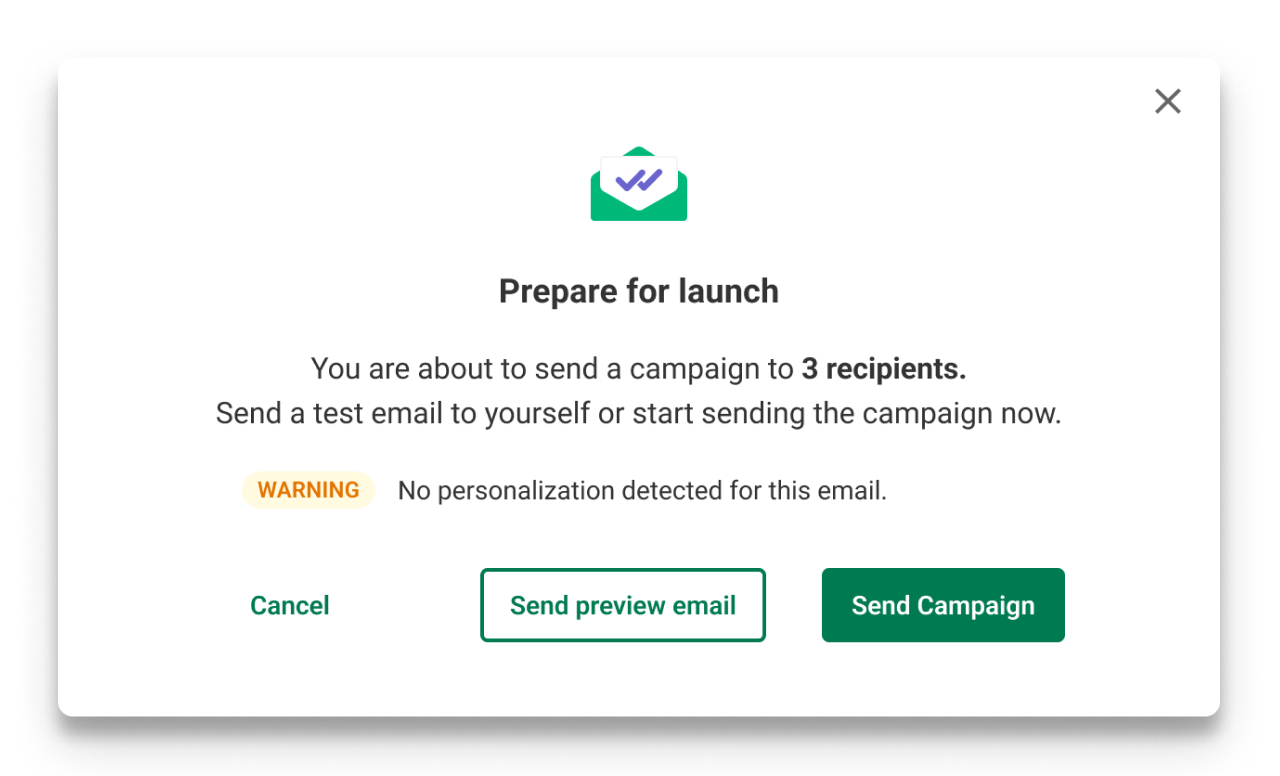
Cauza posibilă: Variabila de personalizare nu se potrivește cu datele din foaia de calcul, ceea ce împiedică adăugarea ei în email.
- Soluție: Verifică dacă ai adăugat o variabilă cu formatul corect: {{variable_name}}.
Eroare: Personalizarea nu este disponibilă pentru unii destinatari
Cauza posibilă: Pentru anumiți destinatari, nu există nicio valoare în foaia de calcul (celula este goală) care să corespundă variabilei de personalizare selectate.
Soluție: În Google Sheet-ul tău, identifică celulele goale din date. Completează-le cu datele corecte. După ce ai adăugat datele, trebuie să reimporți Google Sheet-ul. Dacă acestea au fost lăsate goale intenționat, nu mai este nevoie de nicio altă acțiune.
Eroare: Nu ai niciun Google Sheets
Cauza posibilă 1: Nu ai niciun Google Sheet în spațiul tău Google Drive.
- Soluție: În Google Drive, creează un Google Sheet și completează-l cu datele pe care vrei să le folosești în campania ta Mailsuite. Nu uita să pui întotdeauna datele pe prima filă a Google Sheet-ului tău.
Cauza posibilă 2: Ești conectat la contul Google greșit.
- Soluție: Conectează-te la contul Google care deține sau are acces la Google Sheet-ul dorit. Dacă nu este contul din care vrei să trimiți campania, poți acorda acces contului Google potrivit.
Eroare: A apărut o eroare la încărcarea conținutului documentului
Cauza posibilă 1: Permisiunea ta de a accesa Google Sheet-ul a fost eliminată.
- Soluție: Verifică-ți accesul la Google Sheet. Dacă poți accesa foaia de calcul, dă clic pe Reîncearcă în mesajul de eroare. Dacă nu poți accesa Google Sheet-ul, contactează proprietarul documentului și solicită acces.
Cauza posibilă 2: A apărut o eroare pe serverul Google sau cu conexiunea ta la internet.
- Soluție: Dacă crezi că Google sau conexiunea ta la internet a cauzat eroarea, dă clic pe Reîncearcă. Dacă problema persistă, dă clic pe Anulează și repornește procesul de import de la început.
Eroare: A apărut o eroare la obținerea listei tale de Google Sheets
Cauza posibilă 1: Permisiunea ta de a accesa Google Sheet-ul a fost eliminată.
- Soluție: Verifică-ți accesul la Google Sheet. Dacă poți accesa foaia de calcul, dă clic pe Reîncearcă în mesajul de eroare. Dacă nu poți accesa Google Sheet-ul, contactează proprietarul documentului și solicită acces.
Cauza posibilă 2: A apărut o eroare pe serverul Google sau cu conexiunea ta la internet.
- Soluție: Dacă crezi că Google sau conexiunea ta la internet a cauzat eroarea, dă clic pe Reîncearcă. Dacă problema persistă, dă clic pe Anulează și repornește procesul de import de la început.