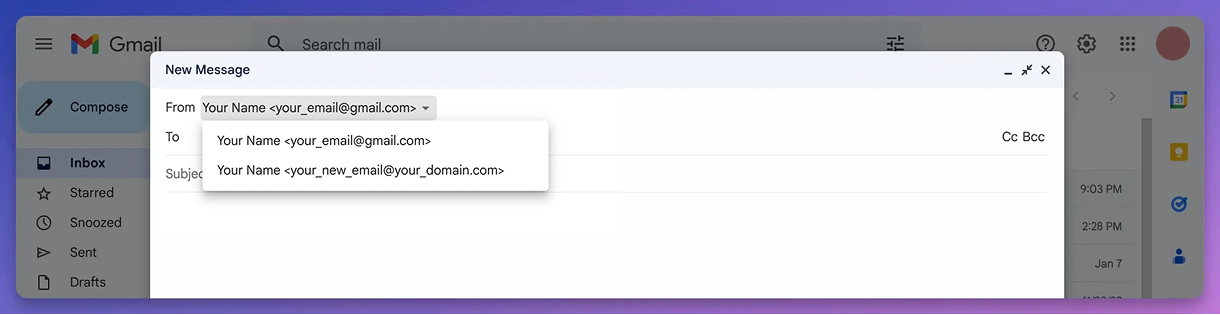
Nachdem Sie Ihre benutzerdefinierte Domain mit Mailsuite eingerichtet haben, erhalten Sie automatisch alle eingehenden Nachrichten. Um jedoch Nachrichten von dieser neuen Adresse zu senden, müssen Sie sie zuerst als Alias (Absender) in Ihren Gmail-Einstellungen hinzufügen.
Wichtig: Folgen Sie den allgemeinen Schritten unten, aber stellen Sie sicher, dass Sie das Passwort verwenden, das im „Konfigurationstutorial“ (zugänglich über das Drei-Punkte-Menü neben Ihrer Domain) zu finden ist.
SCHRITT 1:
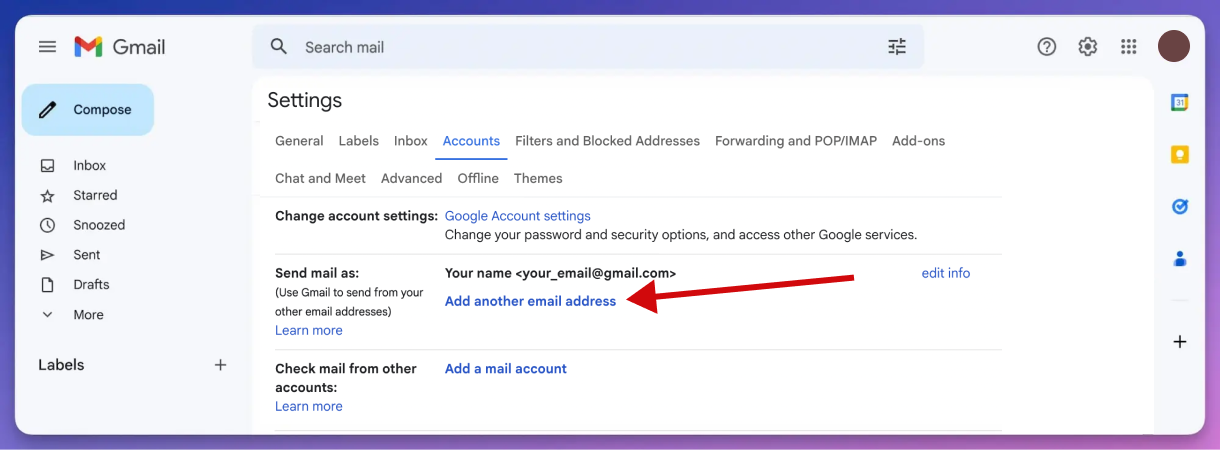
Gehen Sie zu den Einstellungen Ihres Gmail-Kontos.
Besuchen Sie https://mail.google.com/mail/u/0/#settings/accounts und klicken Sie auf „Eine weitere E-Mail-Adresse hinzufügen“
SCHRITT 2:
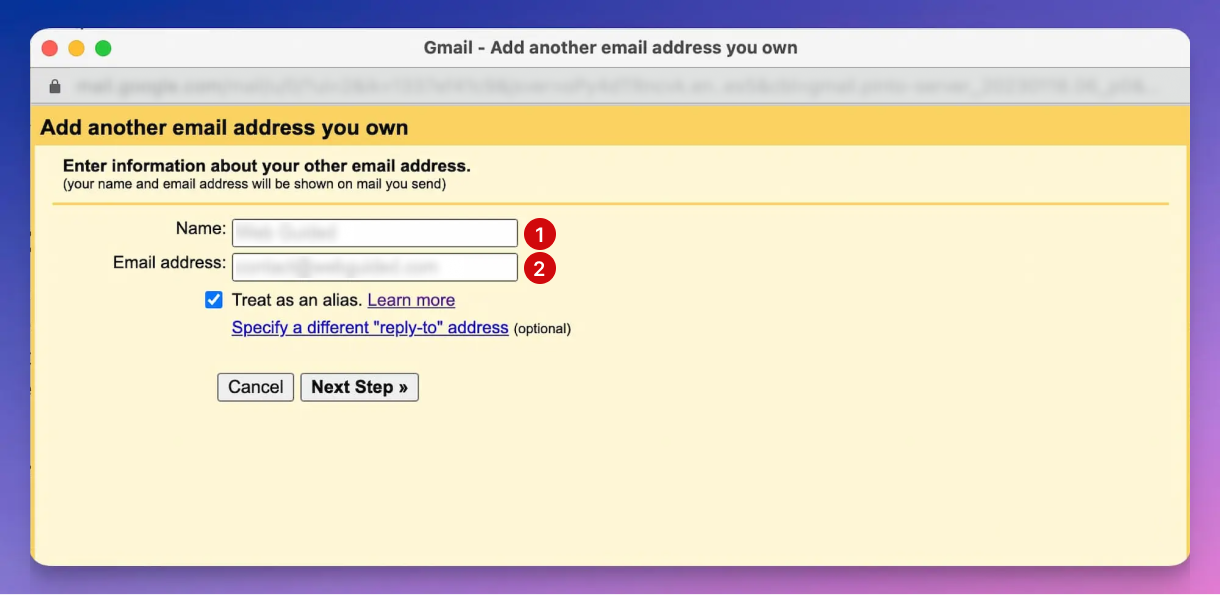
Geben Sie die E-Mail-Informationen ein.
Name: Geben Sie den Absendernamen ein (dies wird den Empfängern angezeigt).
E-Mail-Adresse: Die benutzerdefinierte E-Mail-Adresse, die Sie konfigurieren (muss die soeben erhaltene benutzerdefinierte Domain-E-Mail sein)
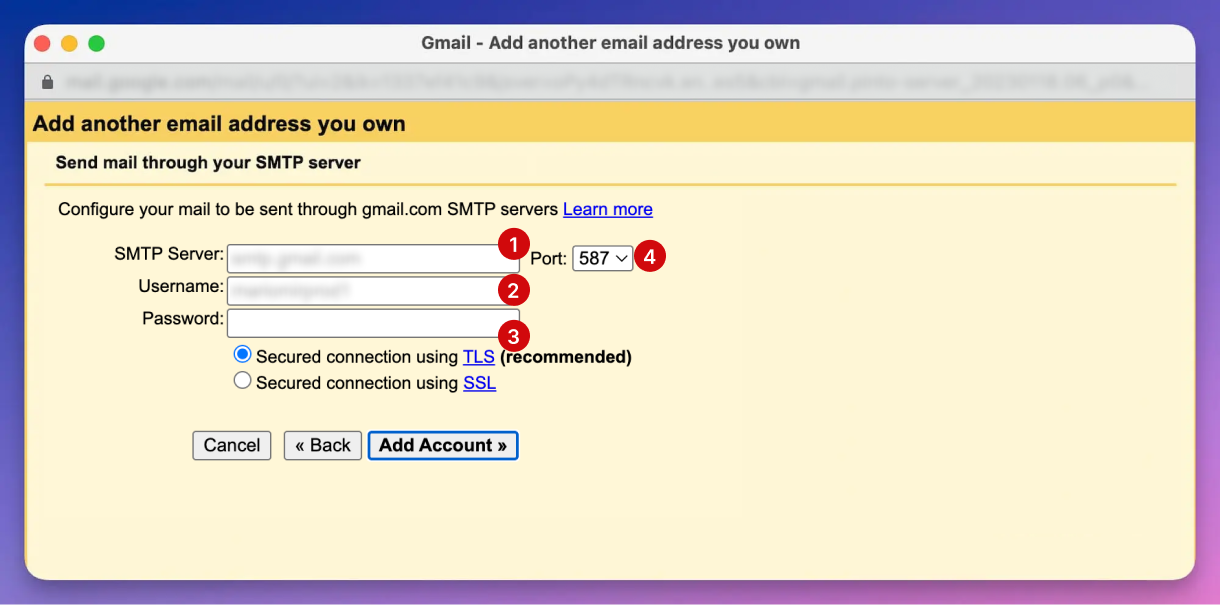
Schritt 3: Geben Sie die Konfigurationsdetails ein.
SMTP-Server: smtp.improvmx.com.
Benutzername: Dies ist Ihre benutzerdefinierte E-Mail-Adresse, die Sie konfigurieren.
Passwort: Dieses muss das im „Konfigurationstutorial“ für diese spezifische E-Mail angegebene sein, kann aber später geändert werden.
Ändern Sie keine anderen Felder.
SCHRITT 4:
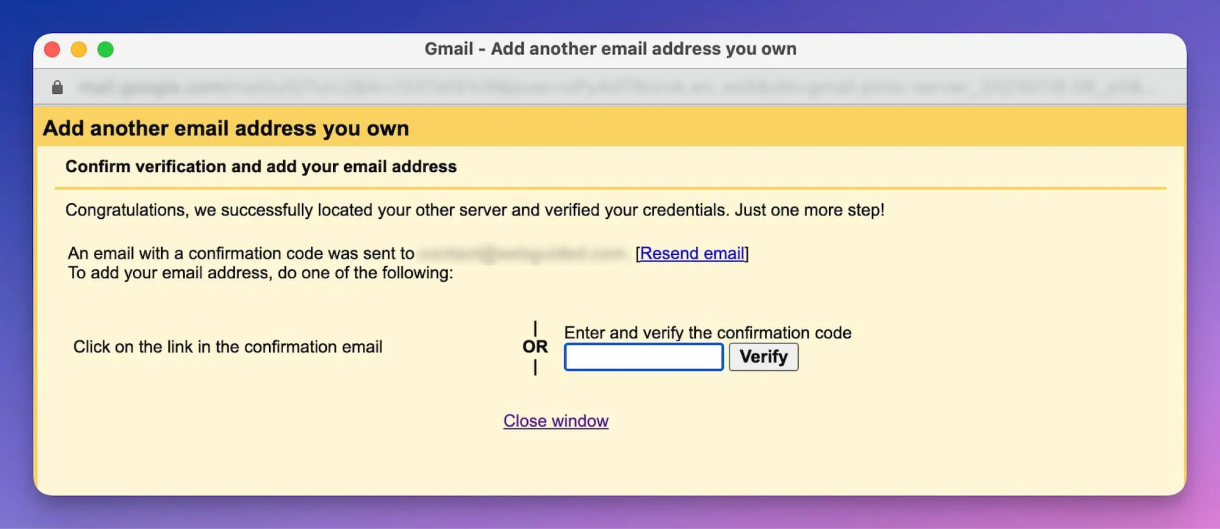
Überprüfen Sie Ihren Posteingang der benutzerdefinierten E-Mail und klicken Sie entweder auf den Link in der Bestätigungs-E-Mail oder geben Sie den erhaltenen Bestätigungscode ein.
SCHRITT 5:
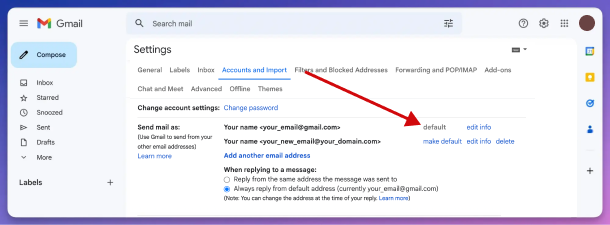
So senden Sie von Ihrer benutzerdefinierten E-Mail-Adresse.
Wählen Sie beim Verfassen einer Nachricht manuell diese E-Mail-Adresse als Absender aus.
Optional: Legen Sie Ihre benutzerdefinierte E-Mail-Adresse als Standardabsenderadresse fest.
Jetzt sind Sie startklar! Sie können nun E-Mails mit Ihrer neuen benutzerdefinierten E-Mail-Domain über Gmail senden.