Mail Merge ist der Prozess, bei dem du eine E-Mail-Vorlage erstellst und anpassbare Merge-Felder verwendest, um automatisch persönliche Informationen für jeden Empfänger einzufügen, zum Beispiel den Vornamen. Das Versenden personalisierter E-Mails hilft dabei, Beziehungen zu deinen Empfängern aufzubauen. Wird der Mail Merge jedoch nicht korrekt durchgeführt, können deine E-Mails unprofessionell wirken, voller Fehler sein oder sogar spamverdächtig erscheinen.
Dieser Artikel zeigt dir die häufigsten Fehler im Zusammenhang mit Mail Merge und wie du sie in Mailsuite behebst.
Fehler: Spalte mit E-Mail-Adressen nicht gefunden
Wenn du Kontakte mit Mailsuite aus Google Sheets importierst, kann eine Fehlermeldung erscheinen: Spalte mit E-Mail-Adressen nicht gefunden. Das bedeutet, dass Mailsuite die E-Mail-Adressen deiner Kontakte nicht importieren konnte, weil sie in deinem Google Sheet nicht gefunden wurden.
Mögliche Ursache 1: Du versuchst, das falsche Sheet zu importieren.
- Lösung: Stelle sicher, dass du das richtige Sheet importierst. Überprüfe, ob der Dateiname stimmt und ob du die richtigen Zugriffsrechte für das Sheet hast.
Mögliche Ursache 2: Das Dokument enthält keine Spalte mit E-Mail-Adressen.
- Lösung: Mailsuite kann E-Mail-Adressen nicht importieren, wenn sie nicht in einer eigenen Spalte in deinem Google Sheet aufgeführt sind. Achte darauf, deinem Sheet eine Spaltenüberschrift wie „E-Mail-Adresse“ hinzuzufügen und alle E-Mail-Adressen in dieser Spalte einzutragen.
Mögliche Ursache 3: Am Anfang des Sheets befinden sich leere Zeilen oder Spalten.
- Lösung: Leere Zeilen oder Spalten am Anfang deines Sheets können den Importvorgang stören. Lösche alle leeren Zeilen und Spalten am Anfang deines Sheets und stelle sicher, dass es nur die Kontaktdaten enthält, die du importieren möchtest. Die zu importierenden Daten sollten in Zelle A1 beginnen.
Mögliche Ursache 4: Es gibt fehlerhafte oder fehlende E-Mail-Adressen.
- Lösung: Überprüfe deine Daten und stelle sicher, dass alle E-Mail-Adressen korrekt formatiert sind (sie sollten mit einer Domain enden, z. B. „@gmail.com“ oder „@firmenname.com“). Es ist auch wichtig sicherzustellen, dass jede Zeile eine E-Mail-Adresse enthält und keine fehlt.
Mögliche Ursache 5: Deine Kontaktliste befindet sich nicht auf dem ersten Tabellenblatt deines Google Sheets.
-
Lösung: Wenn dein Sheet mehrere Tabellenblätter hat, muss sich die Information, die du mit Mailsuite importieren möchtest, auf dem ersten Tabellenblatt befinden. Befinden sich diese Daten nicht auf dem ersten Tabellenblatt, kann Mailsuite sie nicht importieren.
Fehler: Keine Personalisierung für diese E-Mail erkannt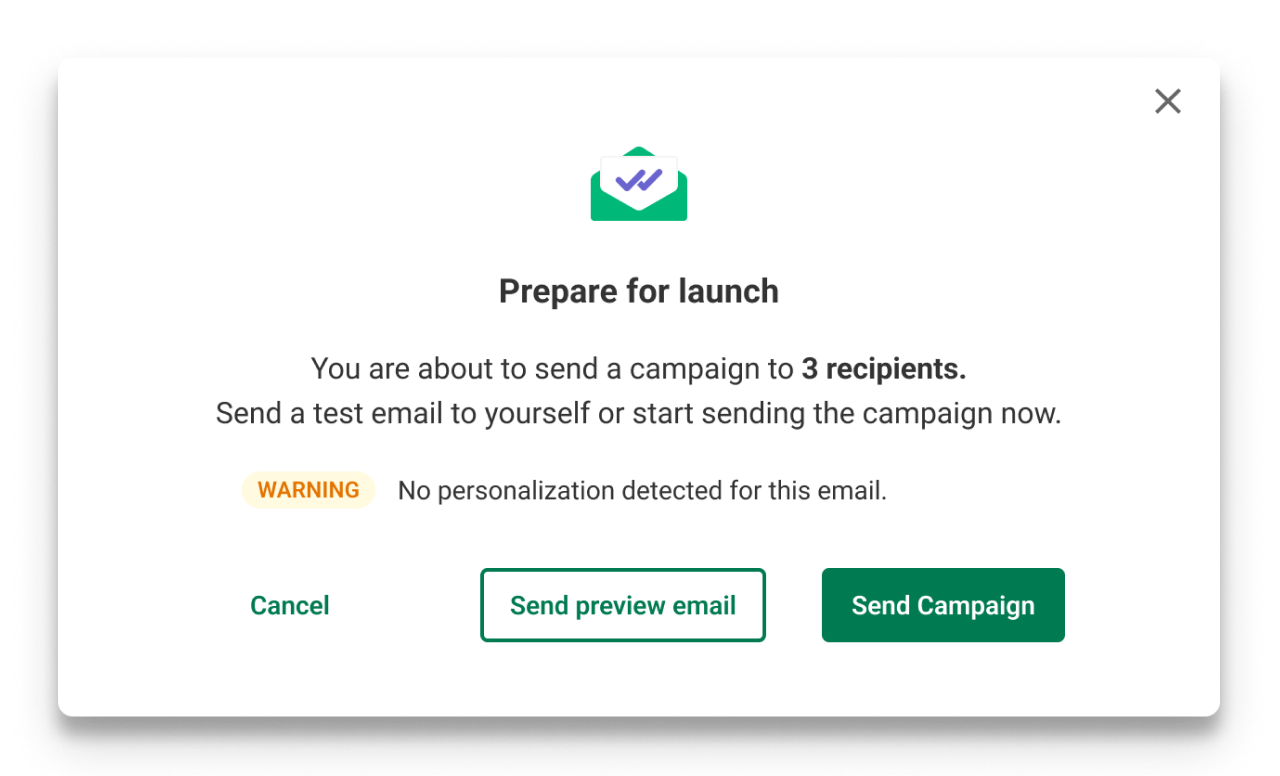
Mögliche Ursache: Die Personalisierungsvariable stimmt nicht mit den Daten im Sheet überein, weshalb sie nicht zur E-Mail hinzugefügt werden kann.
- Lösung: Überprüfe, ob du eine Variable im richtigen Format hinzugefügt hast: {{variable_name}}.
Fehler: Personalisierung für einige Empfänger nicht verfügbar
Mögliche Ursache: Bei bestimmten Empfängern gibt es im Sheet keinen Wert (die Zelle ist leer), der der ausgewählten Personalisierungsvariable entspricht.
Lösung: Identifiziere in deinem Google Sheet die leeren Zellen in deinen Daten. Fülle sie mit den korrekten Daten aus. Sobald die Daten hinzugefügt wurden, musst du dein Google Sheet erneut importieren. Wurden sie absichtlich leer gelassen, ist keine weitere Aktion nötig.
Fehler: Du hast keine Google Sheets
Mögliche Ursache 1: Du hast kein Google Sheet in deinem Google-Drive-Speicher.
- Lösung: Erstelle in deinem Google Drive ein Google Sheet und fülle es mit den Daten, die du in deiner Mailsuite-Kampagne verwenden möchtest. Denk daran, deine Daten immer auf dem ersten Tabellenblatt deines Google Sheets einzutragen.
Mögliche Ursache 2: Du bist im falschen Google-Konto angemeldet.
- Lösung: Melde dich mit dem Google-Konto an, dem das gewünschte Google Sheet gehört oder das Zugriff darauf hat. Wenn du deine Kampagne von einem anderen Konto aus versenden möchtest, kannst du diesem Konto Zugriff gewähren.
Fehler: Beim Laden des Dokumentinhalts ist ein Fehler aufgetreten
Mögliche Ursache 1: Deine Zugriffsberechtigung für das Google Sheet wurde entzogen.
- Lösung: Überprüfe deinen Zugriff auf das Google Sheet. Wenn du darauf zugreifen kannst, klicke einfach in der Fehlermeldung auf Erneut versuchen. Kannst du nicht auf das Google Sheet zugreifen, wende dich an den Besitzer des Dokuments und bitte um Zugriff.
Mögliche Ursache 2: Es ist ein Fehler auf dem Server von Google oder mit deiner Internetverbindung aufgetreten.
- Lösung: Wenn du vermutest, dass der Fehler von Google oder deinem Internetanbieter verursacht wurde, klicke auf Erneut versuchen. Besteht das Problem weiterhin, klicke auf Abbrechen und starte den Importvorgang von vorne.
Fehler: Beim Abrufen deiner Google-Sheets-Liste ist ein Fehler aufgetreten
Mögliche Ursache 1: Deine Zugriffsberechtigung für das Google Sheet wurde entzogen.
- Lösung: Überprüfe deinen Zugriff auf das Google Sheet. Wenn du darauf zugreifen kannst, klicke einfach in der Fehlermeldung auf Erneut versuchen. Kannst du nicht auf das Google Sheet zugreifen, wende dich an den Besitzer des Dokuments und bitte um Zugriff.
Mögliche Ursache 2: Es ist ein Fehler auf dem Server von Google oder mit deiner Internetverbindung aufgetreten.
- Lösung: Wenn du vermutest, dass der Fehler von Google oder deinem Internetanbieter verursacht wurde, klicke auf Erneut versuchen. Besteht das Problem weiterhin, klicke auf Abbrechen und starte den Importvorgang von vorne.