Η εγκατάσταση του πρόσθετου Mailtrack για συσκευές Android και iOS είναι πολύ απλή, και το ίδιο ισχύει και για την απεγκατάστασή του. Χρειάζεται μόνο να ακολουθήσεις αυτά τα βήματα:
- Συνδέσου στον λογαριασμό σου στο Gmail από τον υπολογιστή.
- Πήγαινε στις Ρυθμίσεις (το εικονίδιο με το γρανάζι) > Εμφάνιση όλων των ρυθμίσεων
-
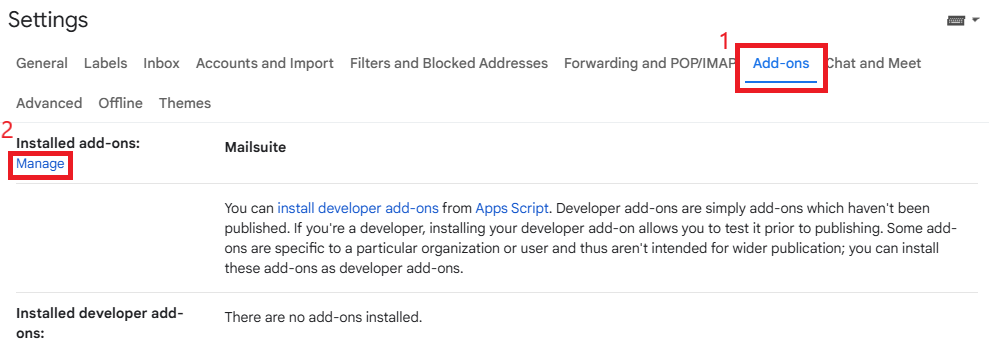
Μετά κάνε κλικ στην επιλογή Πρόσθετα
- Στην ενότητα Εγκατεστημένα πρόσθετα, θα δεις το Mailtrack. Κάνε κλικ στο Διαχείριση.
- Θα ανοίξει ένα αναδυόμενο παράθυρο με τα πρόσθετα του Google Workspace Marketplace που έχεις εγκαταστήσει στον λογαριασμό σου. Βρες το Mailtrack στη λίστα, κάνε κλικ στις τρεις τελείες στην πάνω δεξιά γωνία του πλαισίου του Mailtrack και μετά κάνε κλικ στην Κατάργηση εγκατάστασης.
- Θα εμφανιστεί ένα ακόμα αναδυόμενο παράθυρο για να επιβεβαιώσεις ότι θέλεις να απεγκαταστήσεις το Mailtrack. Κάνε κλικ στην Κατάργηση εγκατάστασης εφαρμογής.
- Μόλις τελειώσεις, κλείσε την εφαρμογή Gmail στο κινητό σου και άνοιξέ την ξανά. Θα δεις ότι το πρόσθετο Mailtrack έχει απεγκατασταθεί.
Εκτός από την απεγκατάσταση του πρόσθετου Mailtrack στη συσκευή σου Android ή iOS, μπορείς επίσης να κάνεις τα παρακάτω, αν τα χρειάζεσαι:
- Να αφαιρέσεις την πρόσβαση του Mailsuite στον λογαριασμό σου στο Gmail
- Να διαγράψεις τον λογαριασμό σου στο Mailsuite και τα προσωπικά σου δεδομένα
- Να απεγκαταστήσεις το Mailtrack από το πρόγραμμα περιήγησης του υπολογιστή σου
Αν σε ανησυχούν το απόρρητο και η ασφάλειά σου όταν χρησιμοποιείς το Mailtrack, είναι σημαντικό να ξέρεις τα εξής:
- Το Mailsuite δεν έχει ποτέ πρόσβαση στο περιεχόμενο των email σου και δεν αποθηκεύει τα δεδομένα των email σου στους διακομιστές του
- Όλες οι λειτουργίες του Mailsuite είναι αυτόματες, δηλαδή κανένας άνθρωπος δεν βλέπει ποτέ τα δεδομένα των email σου
- Το Mailsuite δεν μοιράζεται, δεν νοικιάζει και δεν πουλά ποτέ καμία από τις πληροφορίες σου