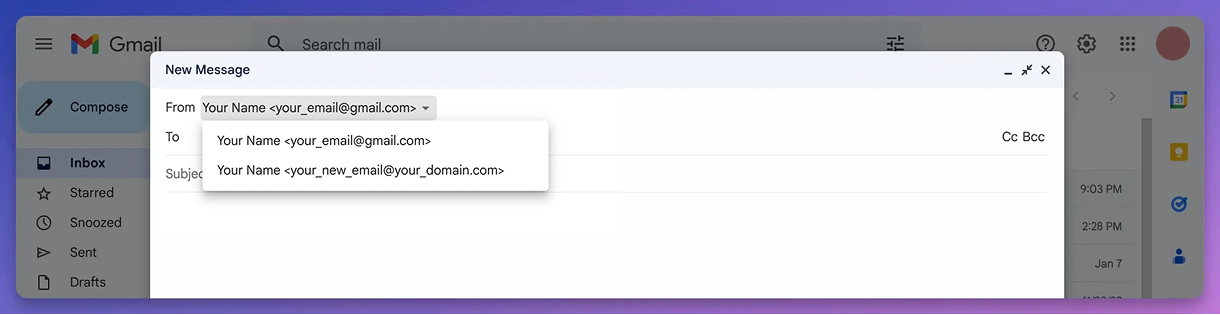
Después de configurar tu dominio personalizado con Mailsuite, recibirás automáticamente cualquier mensaje entrante. Sin embargo, para enviar mensajes desde esta nueva dirección, primero debes agregarla como un alias (remitente) en la configuración de Gmail.
Importante: Sigue los pasos genéricos a continuación, pero asegúrate de usar la contraseña que se encuentra en el "Tutorial de Configuración" (accesible mediante el menú de tres puntos junto a tu dominio).
PASO 1:
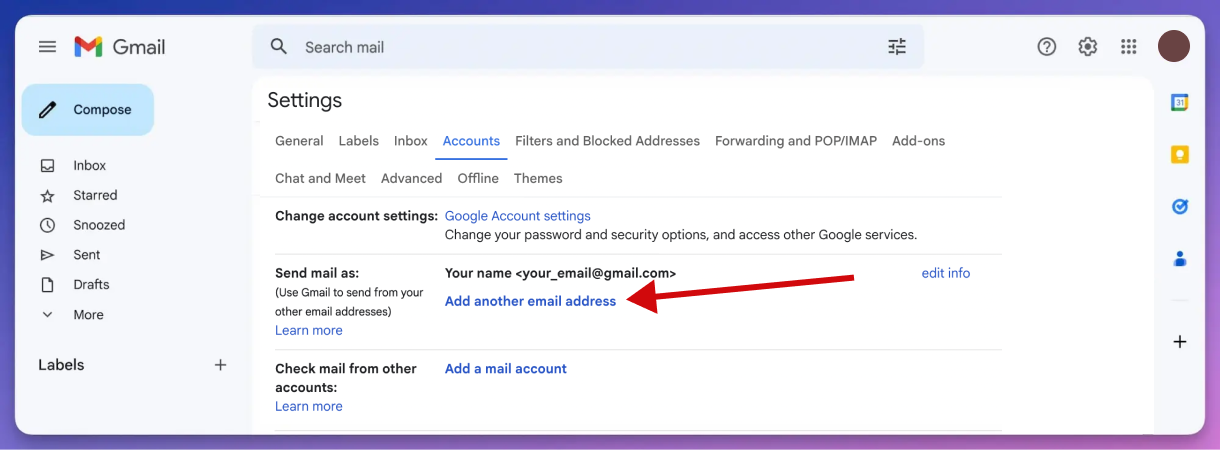
Ve a la configuración de tu cuenta de Gmail.
Visita https://mail.google.com/mail/u/0/#settings/accounts y haz clic en "Agregar otra dirección de correo electrónico"
PASO 2:
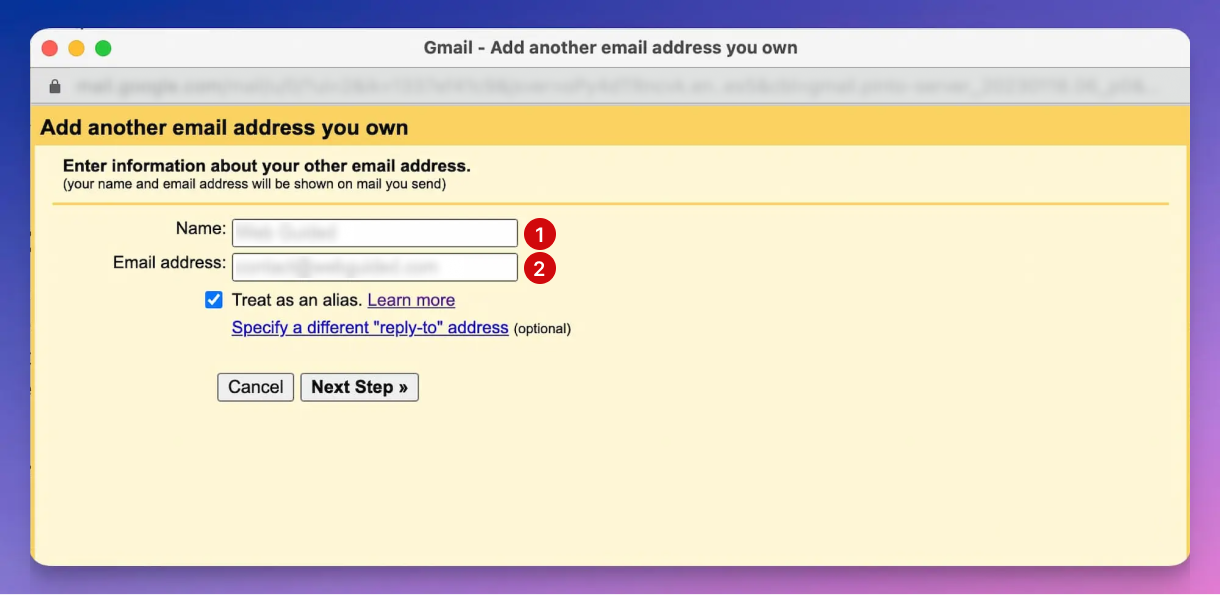
Ingresa la información del correo electrónico.
Nombre: Ingresa el nombre del remitente (esto es lo que verán los destinatarios).
Dirección de correo electrónico: La dirección de correo electrónico personalizada que estás configurando (debe ser el correo del dominio personalizado que acabas de obtener)
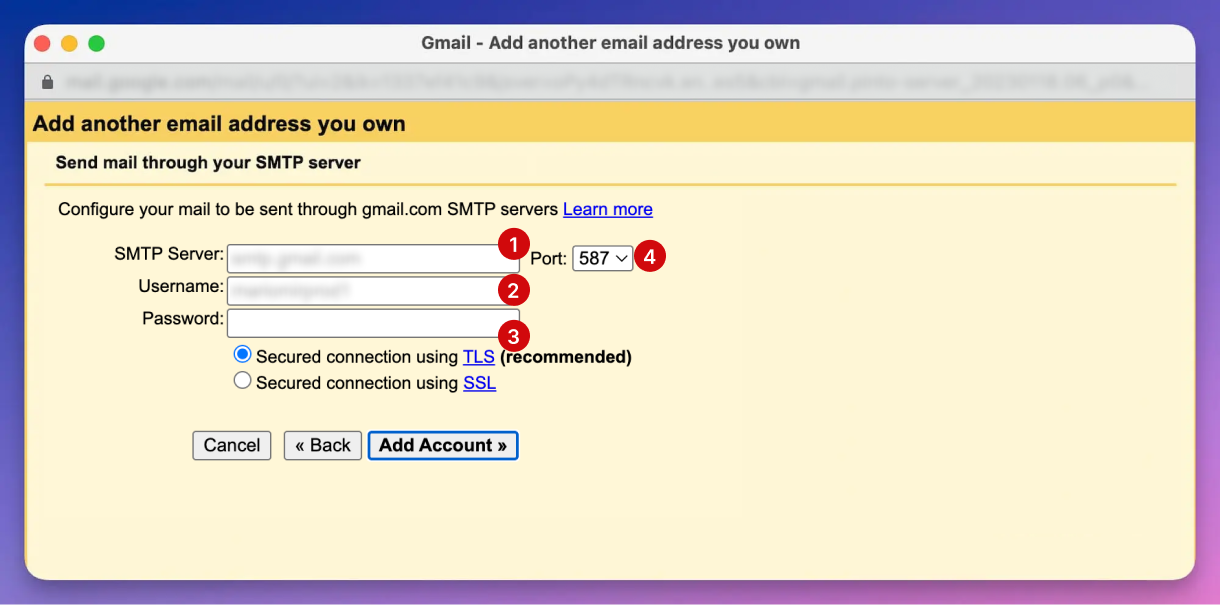
Paso 3: Ingresa los detalles de configuración.
Servidor SMTP: smtp.improvmx.com.
Nombre de usuario: Esta es la dirección de correo electrónico personalizada que estás configurando.
Contraseña: Esta debe ser la que se proporciona en el "tutorial de configuración" de ese correo específico, pero puedes cambiarla después.
No modifiques los otros campos.
PASO 4:
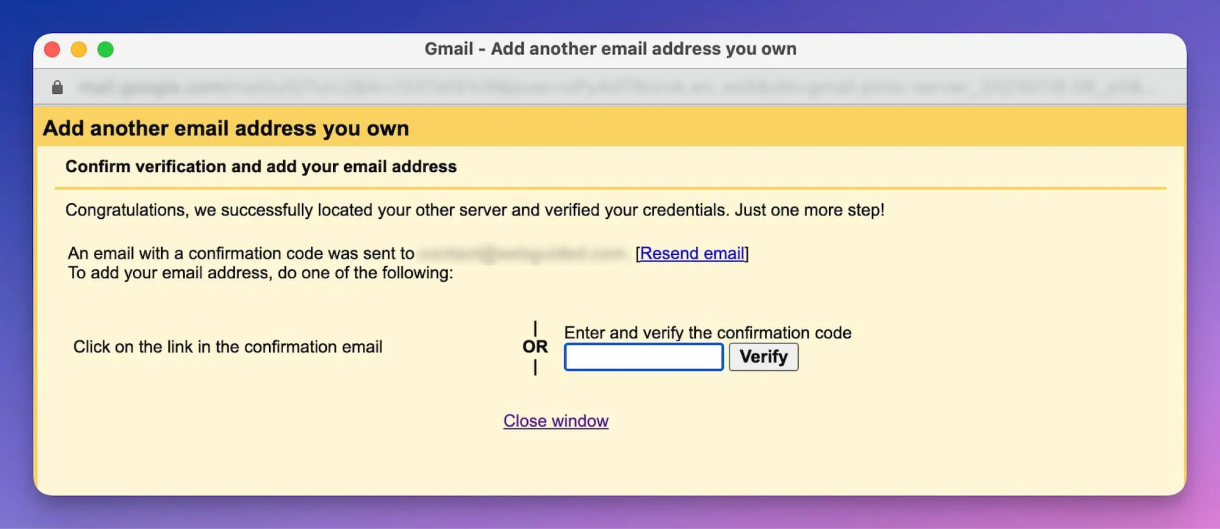
Revisa la bandeja de entrada de tu correo personalizado y haz clic en el enlace del correo de confirmación o ingresa el código de confirmación que recibiste.
PASO 5:
Cómo enviar desde tu dirección de correo personalizada.
Selecciona manualmente esta dirección de correo como remitente al redactar un mensaje.
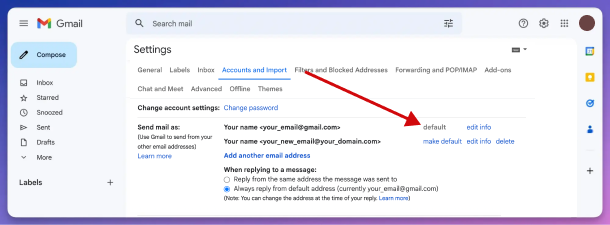
Opcional: Configura tu dirección de correo personalizada como la dirección predeterminada para enviar.
¡Ahora todo está listo! Ya puedes enviar correos usando tu nuevo dominio de correo personalizado desde tu Gmail