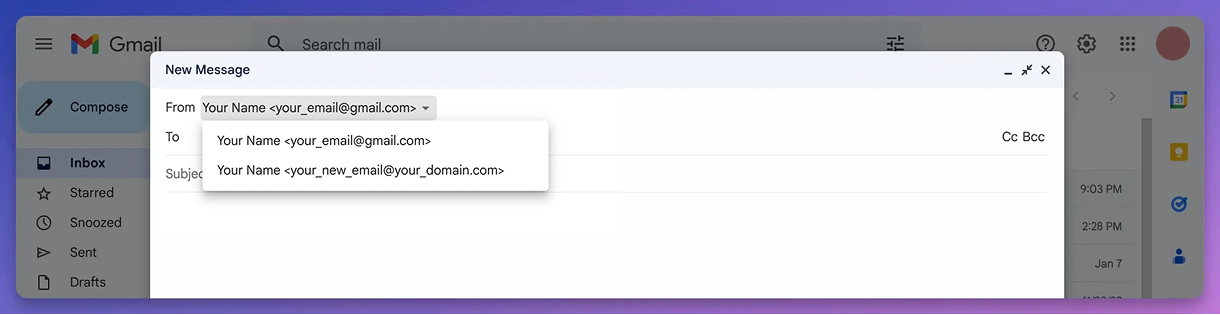
Après avoir configuré votre domaine personnalisé avec Mailsuite, vous recevrez automatiquement tous les messages entrants. Cependant, pour envoyer des messages depuis cette nouvelle adresse, vous devez d'abord l'ajouter comme alias (expéditeur) dans les paramètres de votre Gmail.
Important : Suivez les étapes génériques ci-dessous, mais assurez-vous d'utiliser le mot de passe situé dans le « Tutoriel de configuration » (accessible via le menu à trois points à côté de votre domaine).
ÉTAPE 1 :
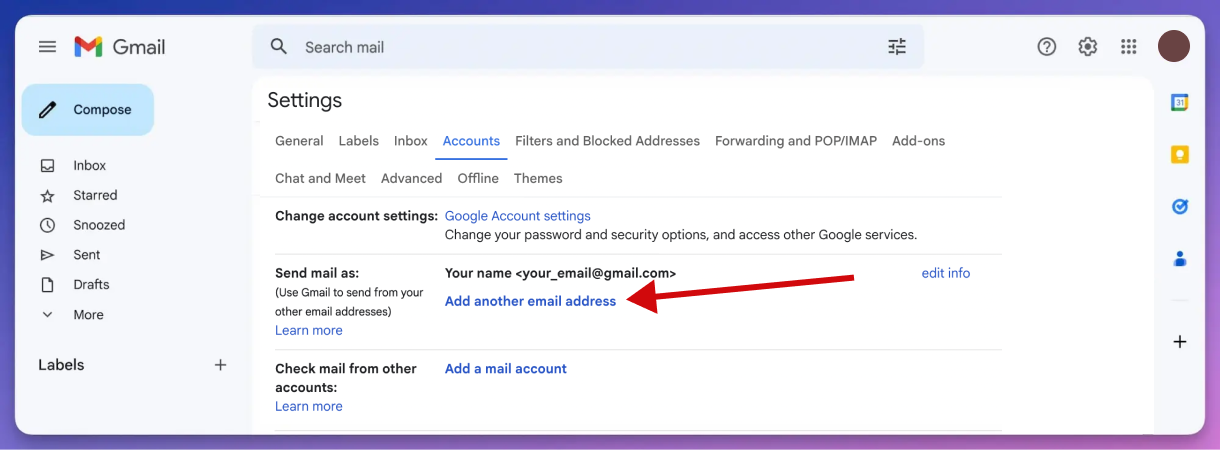
Accédez aux paramètres de votre compte Gmail.
Visitez https://mail.google.com/mail/u/0/#settings/accounts et cliquez sur « Ajouter une autre adresse e-mail »
ÉTAPE 2 :
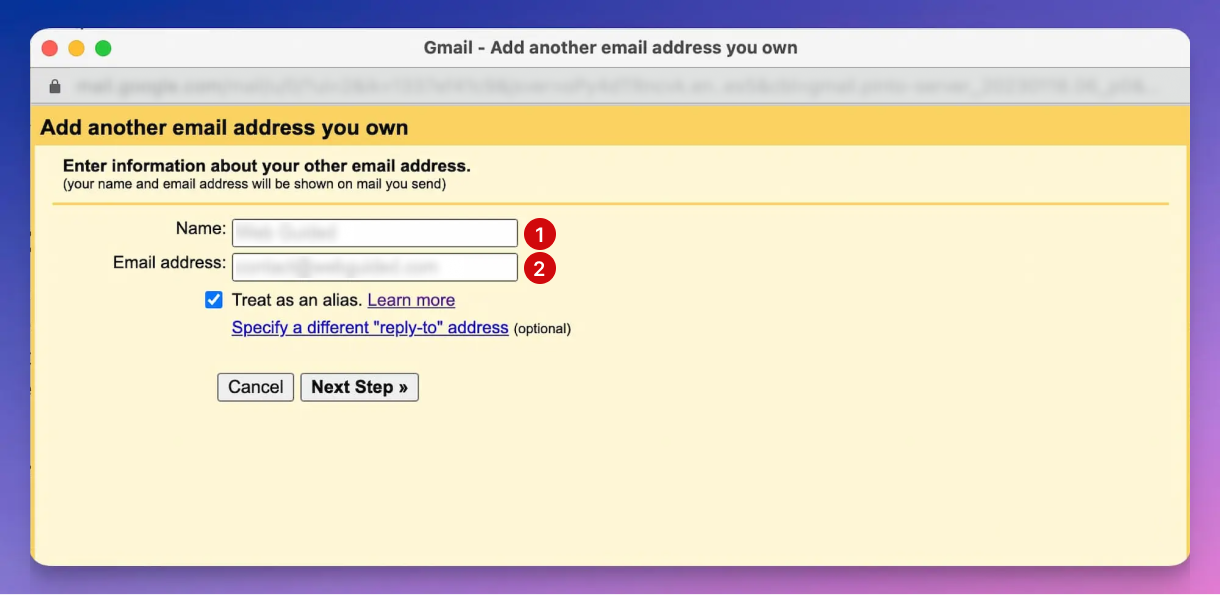
Entrez les informations de l’e-mail.
Nom : Saisissez le nom de l’expéditeur (c’est ce que les destinataires verront).
Adresse e-mail : L’adresse e-mail personnalisée que vous configurez (doit être l’adresse e-mail de domaine personnalisé que vous venez d’obtenir)
Étape 3 : Saisissez les détails de configuration.
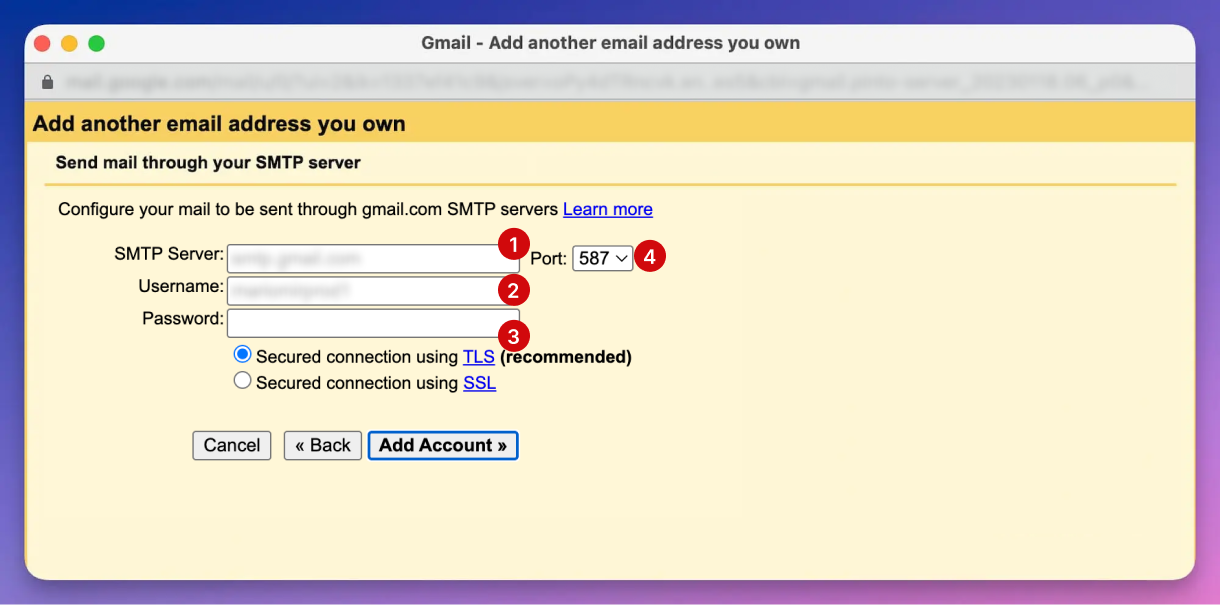
Serveur SMTP : smtp.improvmx.com.
Nom d’utilisateur : C’est votre adresse e-mail personnalisée que vous configurez.
Mot de passe : Il doit s’agir de celui fourni dans le « tutoriel de configuration » de cet e-mail spécifique, mais vous pouvez le modifier plus tard.
Ne modifiez pas les autres champs.
ÉTAPE 4 :
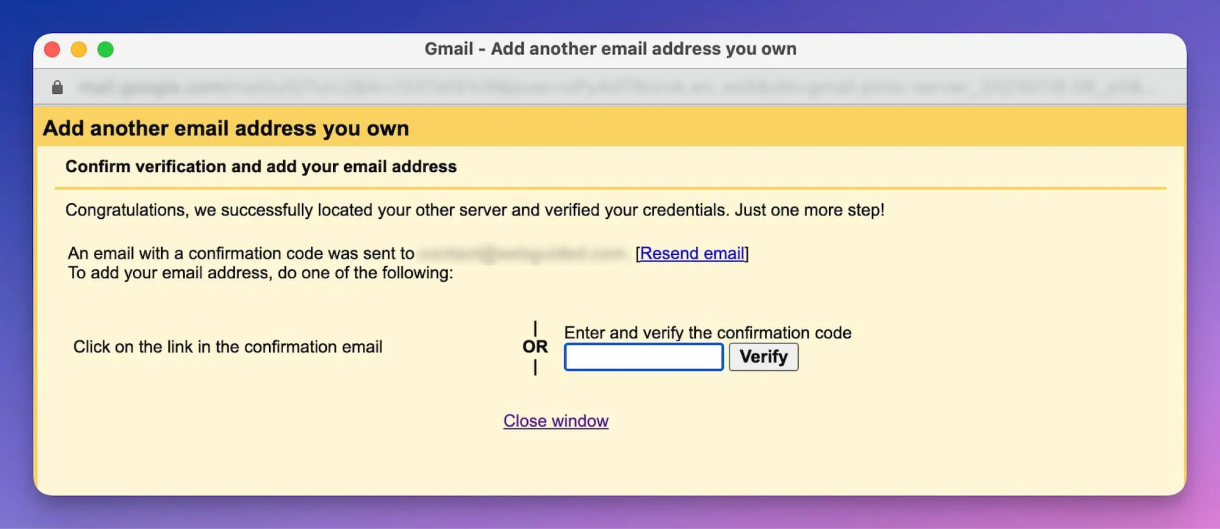
Vérifiez votre boîte de réception e-mail personnalisée et cliquez soit sur le lien dans l’e-mail de confirmation, soit saisissez le code de confirmation que vous avez reçu.
ÉTAPE 5 :
Comment envoyer depuis votre adresse e-mail personnalisée.
Sélectionnez manuellement cette adresse e-mail comme expéditeur lors de la rédaction d’un message.
Optionnel : Définissez votre adresse e-mail personnalisée comme adresse d’envoi par défaut.
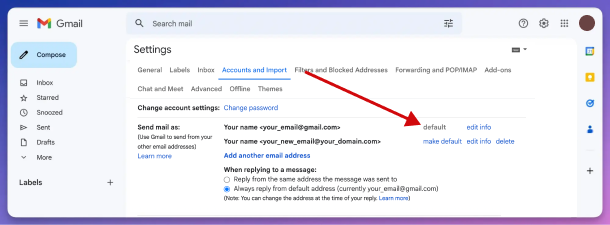
Vous êtes maintenant prêt ! Vous pouvez désormais envoyer des e-mails en utilisant votre nouveau domaine e-mail personnalisé depuis votre Gmail