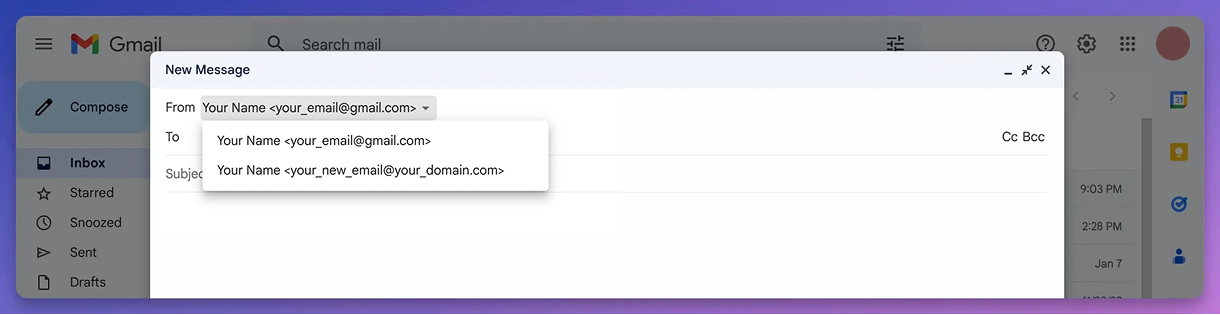
לאחר שהגדרת את הדומיין המותאם אישית שלך ב-Mailsuite, תקבל אוטומטית כל הודעה נכנסת. עם זאת, כדי לשלוח הודעות מהכתובת החדשה הזו, עליך קודם להוסיף אותה כאליאס (שולח) בהגדרות Gmail שלך.
חשוב: בצע את השלבים הכלליים שלהלן, אבל ודא שאתה משתמש בסיסמה שנמצאת ב"מדריך ההגדרה" (נגיש דרך תפריט שלוש הנקודות ליד הדומיין שלך).
שלב 1:
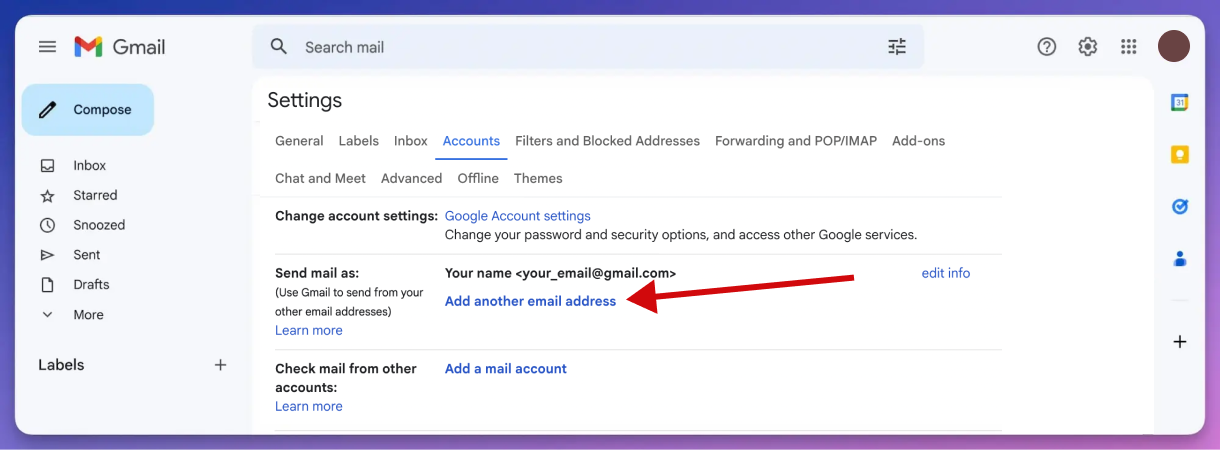
עבור להגדרות חשבון Gmail שלך.
בקר בכתובת https://mail.google.com/mail/u/0/#settings/accounts ולחץ על "הוסף כתובת אימייל נוספת"
שלב 2:
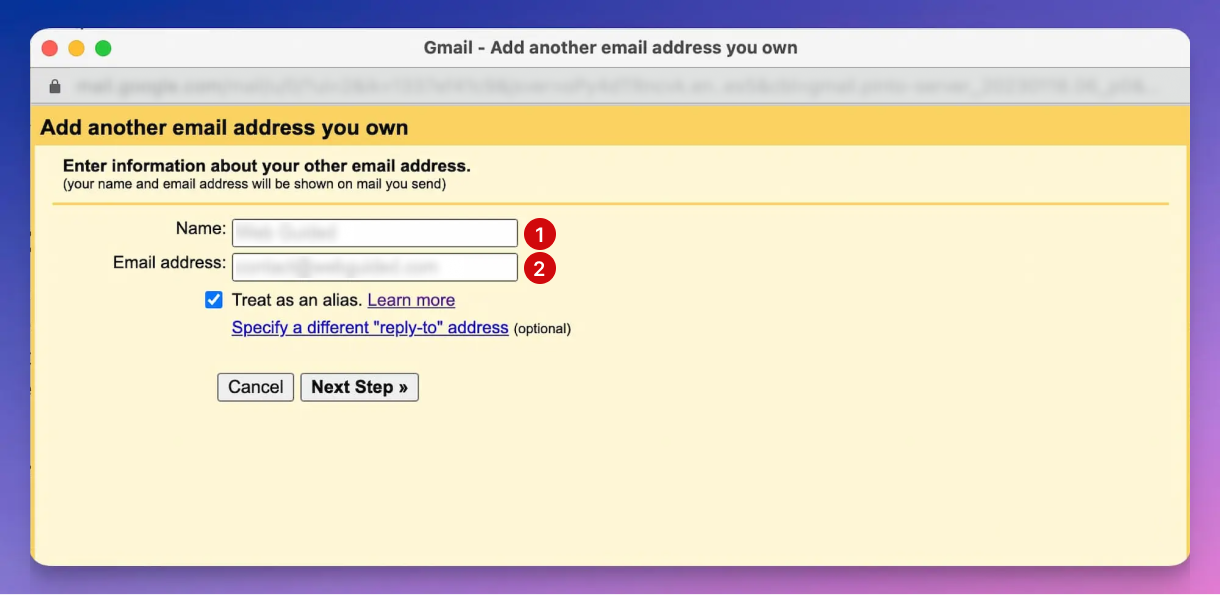
הזן את פרטי האימייל.
שם: הזן את שם השולח (זה מה שהנמענים יראו).
כתובת אימייל: כתובת האימייל המותאמת אישית שאתה מגדיר (חייבת להיות כתובת האימייל של הדומיין המותאם אישית שקיבלת זה עתה)
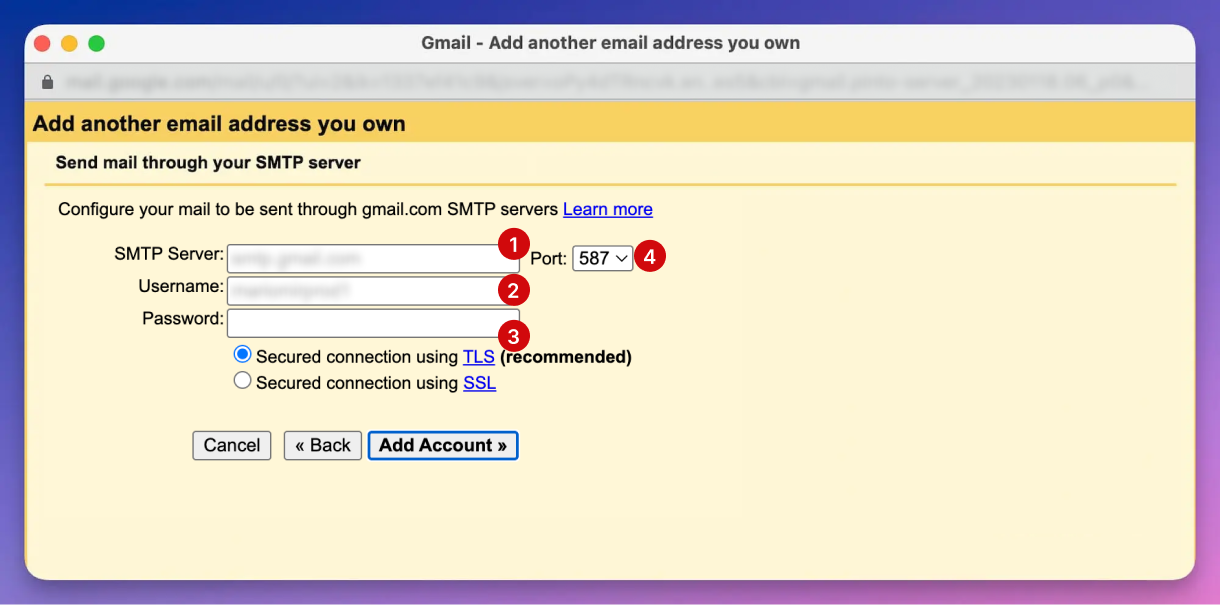
שלב 3: הזן את פרטי ההגדרה.
שרת SMTP: smtp.improvmx.com.
שם משתמש: זו כתובת האימייל המותאמת אישית שאתה מגדיר.
סיסמה: זו חייבת להיות הסיסמה שסופקה ב"מדריך ההגדרה" של אותו אימייל ספציפי, אבל אפשר לשנות אותה מאוחר יותר.
אל תשנה את שאר השדות.
שלב :
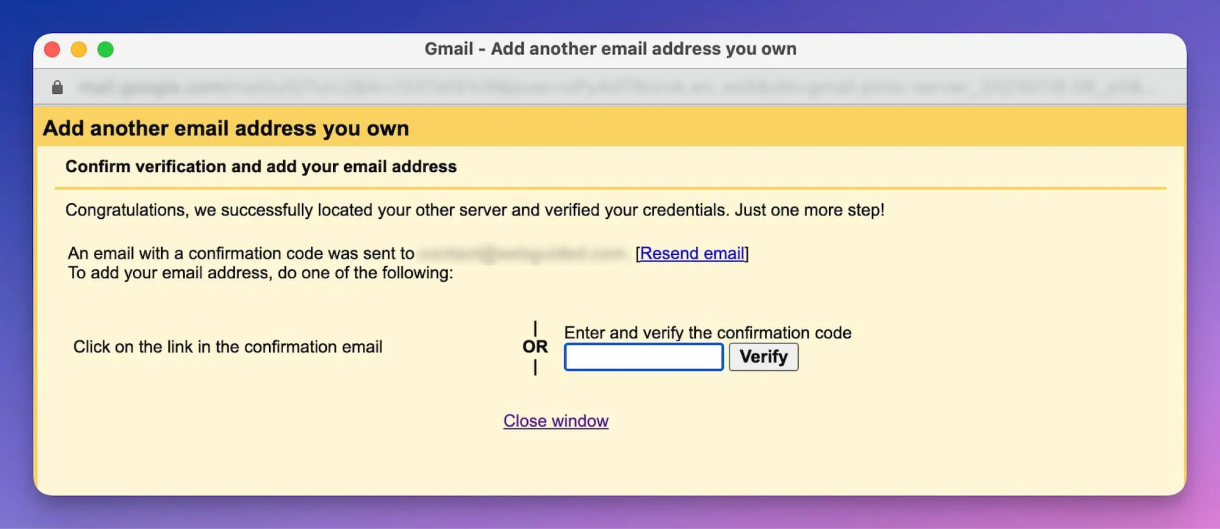
בדוק את תיבת הדואר הנכנס של האימייל המותאם אישית שלך ולחץ על הקישור באימייל האישור, או הזן את קוד האישור שקיבלת.
שלב 5:
איך לשלוח מכתובת האימייל המותאמת אישית שלך.
בחר ידנית את כתובת האימייל הזו כשולח בעת כתיבת הודעה.
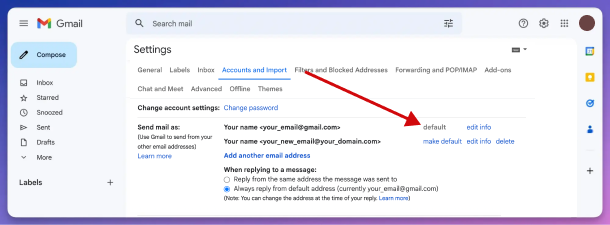
אופציונלי: הגדר את כתובת האימייל המותאמת אישית שלך ככתובת השליחה המוגדרת כברירת מחדל.
עכשיו הכול מוכן! עכשיו אתה יכול לשלוח מיילים באמצעות דומיין האימייל המותאם אישית החדש שלך מ-Gmail שלך