מיזוג דואר הוא התהליך של יצירת תבנית אימייל ושימוש בשדות מיזוג הניתנים להתאמה אישית כדי להוסיף אוטומטית מידע אישי לכל נמען, כמו שמו הפרטי. שליחת אימיילים מותאמים אישית עוזרת לך לבנות מערכות יחסים עם הנמענים שלך, אבל אם מיזוג הדואר לא מתבצע כשורה, האימיילים שלך עלולים להיראות לא מקצועיים, מלאים בשגיאות, ואפילו להיראות כספאם.
המאמר הזה מציג לך את השגיאות הנפוצות ביותר שקשורות למיזוג דואר ואיך לפתור אותן ב-Mailsuite.
שגיאה: עמודה עם כתובות אימייל לא נמצאה
כשאתה מייבא אנשי קשר מ-Google Sheets באמצעות Mailsuite, אתה עלול לקבל שגיאה שאומרת עמודה עם כתובות אימייל לא נמצאה. זה אומר ש-Mailsuite לא הצליח לייבא את כתובות האימייל של אנשי הקשר שלך כי הוא לא הצליח למצוא אותן בגיליון ה-Google Sheets שלך.
סיבה אפשרית 1: אתה מנסה לייבא את הגיליון הלא נכון.
- פתרון: ודא שאתה מייבא את הגיליון הנכון. בדוק ששם הקובץ נכון ושיש לך את הגישה המתאימה לגיליון.
סיבה אפשרית 2: המסמך אינו מכיל עמודה עם כתובות אימייל.
- פתרון: Mailsuite לא יכול לייבא כתובות אימייל אם הן לא מופיעות בעמודה נפרדת בגיליון ה-Google Sheets שלך. הקפד להוסיף כותרת עמודה כמו "Email Address" לגיליון שלך ולהוסיף את כל כתובות האימייל לאותה עמודה.
סיבה אפשרית 3: יש שורות או עמודות ריקות בתחילת הגיליון.
- פתרון: אם יש שורות או עמודות ריקות בתחילת הגיליון שלך, הן עלולות לשבש את תהליך הייבוא. מחק את כל השורות והעמודות הריקות בתחילת הגיליון שלך וודא שהגיליון מכיל רק את נתוני אנשי הקשר שאתה רוצה לייבא. הנתונים שאתה רוצה לייבא צריכים להתחיל בתא A1.
סיבה אפשרית 4: יש כתובות אימייל שגויות או חסרות.
- פתרון: בדוק את הנתונים שלך וודא שכל כתובות האימייל מפורמטות בצורה נכונה (הן צריכות להסתיים בדומיין, כמו "@gmail.com" או "@companyname.com"). חשוב גם לוודא שלכל שורה יש כתובת אימייל רשומה ושאין כתובות חסרות.
סיבה אפשרית 5: רשימת אנשי הקשר שלך לא נמצאת בכרטיסייה הראשונה של גיליון ה-Google Sheets שלך.
-
פתרון: אם לגיליון שלך יש כמה כרטיסיות, חשוב שהכרטיסייה הראשונה תכיל את המידע שאתה רוצה לייבא עם Mailsuite. אם המידע הזה לא נמצא בכרטיסייה הראשונה, Mailsuite לא יכול לייבא אותו.
שגיאה: לא זוהתה התאמה אישית לאימייל הזה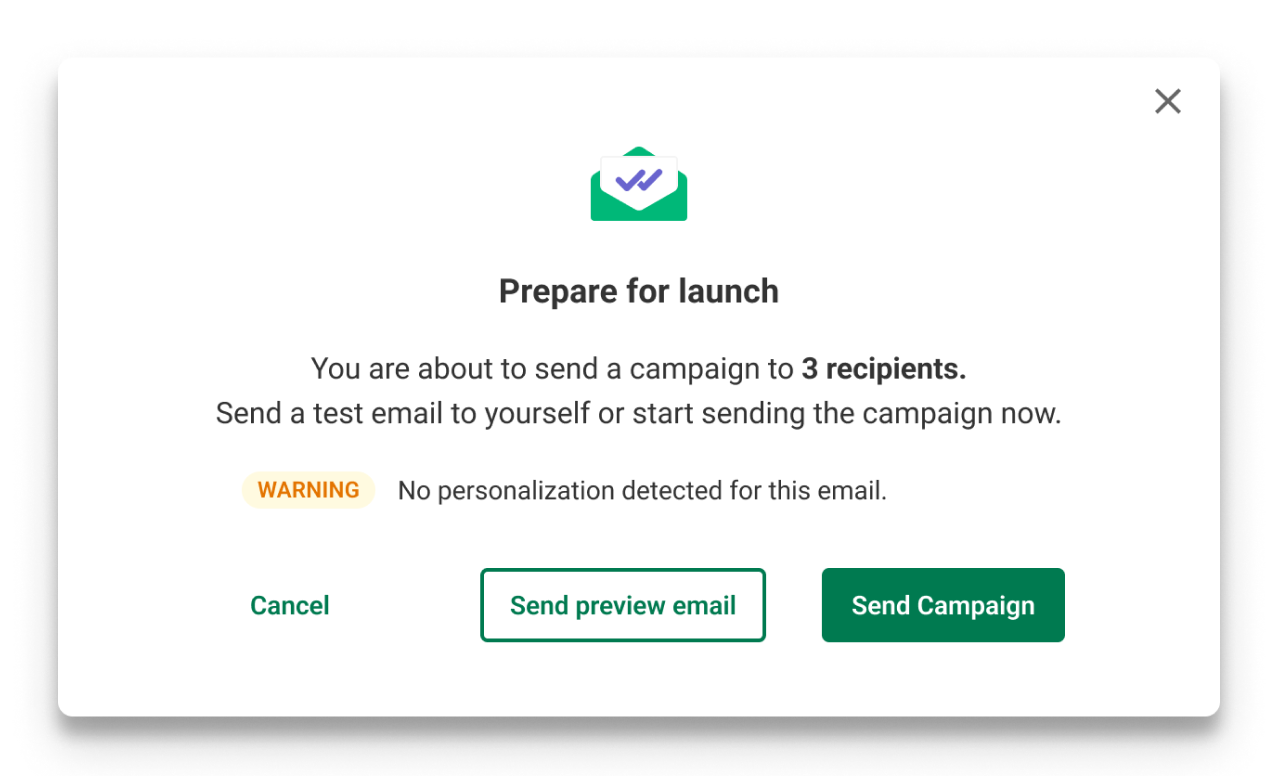
סיבה אפשרית: משתנה ההתאמה האישית לא תואם לנתונים בגיליון, מה שמונע ממנו להתווסף לאימייל.
- פתרון: בדוק שהוספת משתנה בפורמט הנכון: {{variable_name}}.
שגיאה: התאמה אישית לא זמינה לחלק מהנמענים
סיבה אפשרית: לגבי נמענים מסוימים, אין ערך בגיליון (התא ריק) שתואם למשתנה ההתאמה האישית שנבחר.
פתרון: בגיליון ה-Google Sheets שלך, אתר את התאים הריקים בנתונים שלך. מלא אותם בנתונים הנכונים. לאחר הוספת הנתונים, עליך לייבא את גיליון ה-Google Sheets שלך מחדש. אם הם נשארו ריקים בכוונה, אין צורך בפעולה נוספת.
שגיאה: אין לך גיליונות Google Sheets
סיבה אפשרית 1: אין לך גיליון Google Sheets במרחב ה-Google Drive שלך.
- פתרון: ב-Google Drive שלך, צור גיליון Google Sheets ומלא אותו בנתונים שאתה רוצה להשתמש בהם בקמפיין Mailsuite שלך. זכור לשים את הנתונים שלך תמיד בכרטיסייה הראשונה של גיליון ה-Google Sheets שלך.
סיבה אפשרית 2: אתה מחובר לחשבון Google הלא נכון.
- פתרון: התחבר לחשבון ה-Google שבבעלותו הגיליון הרצוי או שיש לו גישה אליו. אם זה לא החשבון שממנו אתה רוצה לשלוח את הקמפיין שלך, אתה יכול לתת גישה לחשבון ה-Google המתאים.
שגיאה: אירעה שגיאה בטעינת תוכן המסמך
סיבה אפשרית 1: ההרשאה שלך לגישה לגיליון ה-Google Sheets הוסרה.
- פתרון: בדוק את הגישה שלך לגיליון ה-Google Sheets. אם אתה יכול לגשת אליו, פשוט לחץ על נסה שוב בהודעת השגיאה. אם אינך יכול לגשת לגיליון ה-Google Sheets, פנה לבעל המסמך ובקש גישה.
סיבה אפשרית 2: אירעה שגיאה בשרת של Google או בחיבור האינטרנט שלך.
- פתרון: אם אתה מאמין שהשגיאה נגרמה על ידי Google או ספק האינטרנט שלך, לחץ על נסה שוב. אם הבעיה נמשכת, לחץ על ביטול והתחל את תהליך הייבוא מחדש מההתחלה.
שגיאה: אירעה שגיאה בקבלת רשימת גיליונות ה-Google Sheets שלך
סיבה אפשרית 1: ההרשאה שלך לגישה לגיליון ה-Google Sheets הוסרה.
- פתרון: בדוק את הגישה שלך לגיליון ה-Google Sheets. אם אתה יכול לגשת אליו, פשוט לחץ על נסה שוב בהודעת השגיאה. אם אינך יכול לגשת לגיליון ה-Google Sheets, פנה לבעל המסמך ובקש גישה.
סיבה אפשרית 2: אירעה שגיאה בשרת של Google או בחיבור האינטרנט שלך.
- פתרון: אם אתה מאמין שהשגיאה נגרמה על ידי Google או ספק האינטרנט שלך, לחץ על נסה שוב. אם הבעיה נמשכת, לחץ על ביטול והתחל את תהליך הייבוא מחדש מההתחלה.