Mail merge adalah proses membuat template email dan menggunakan merge field yang dapat disesuaikan untuk secara otomatis menyisipkan informasi pribadi untuk setiap penerima, seperti nama depan mereka. Mengirim email yang dipersonalisasi membantu membangun hubungan dengan penerimamu, tetapi jika mail merge tidak dilakukan dengan benar, emailmu bisa terlihat tidak profesional, penuh kesalahan, dan bahkan bisa terlihat seperti spam.
Artikel ini menunjukkan kesalahan paling umum terkait mail merge dan cara mengatasinya di Mailsuite.
Error: Kolom dengan alamat email tidak ditemukan
Saat kamu mengimpor kontak dari Google Sheets menggunakan Mailsuite, kamu mungkin menerima error yang berbunyi Kolom dengan alamat email tidak ditemukan. Ini berarti Mailsuite tidak dapat mengimpor alamat email kontakmu karena tidak dapat menemukannya di Google Sheet-mu.
Kemungkinan Penyebab 1: Kamu mencoba mengimpor sheet yang salah.
- Solusi: Pastikan kamu mengimpor sheet yang benar. Periksa apakah nama file sudah benar dan kamu memiliki akses yang tepat ke sheet tersebut.
Kemungkinan Penyebab 2: Dokumen tidak memiliki kolom dengan alamat email.
- Solusi: Mailsuite tidak dapat mengimpor alamat email jika alamat tersebut tidak dicantumkan dalam kolom tersendiri di Google Sheet-mu. Pastikan kamu menambahkan header kolom seperti “Email Address” ke sheet-mu dan menambahkan semua alamat email ke kolom tersebut.
Kemungkinan Penyebab 3: Ada baris atau kolom kosong di awal sheet.
- Solusi: Jika ada baris atau kolom kosong di awal sheet-mu, ini bisa mengganggu proses impor. Hapus semua baris dan kolom kosong di awal sheet-mu dan pastikan sheet-mu hanya berisi data kontak yang ingin kamu impor. Data yang ingin kamu impor harus dimulai di sel A1.
Kemungkinan Penyebab 4: Ada alamat email yang salah atau hilang.
- Solusi: Periksa kembali datamu dan pastikan semua alamat email diformat dengan benar (harus diakhiri dengan domain, seperti “@gmail.com” atau “@companyname.com”). Penting juga untuk memastikan setiap baris memiliki alamat email yang tercantum dan tidak ada yang hilang.
Kemungkinan Penyebab 5: Daftar kontakmu tidak berada di tab pertama Google Sheet-mu.
-
Solusi: Jika sheet-mu memiliki beberapa tab, penting bahwa tab pertama berisi informasi yang ingin kamu impor dengan Mailsuite. Jika data ini tidak berada di tab pertama, Mailsuite tidak dapat mengimpornya.
Error: Personalisasi tidak terdeteksi untuk email ini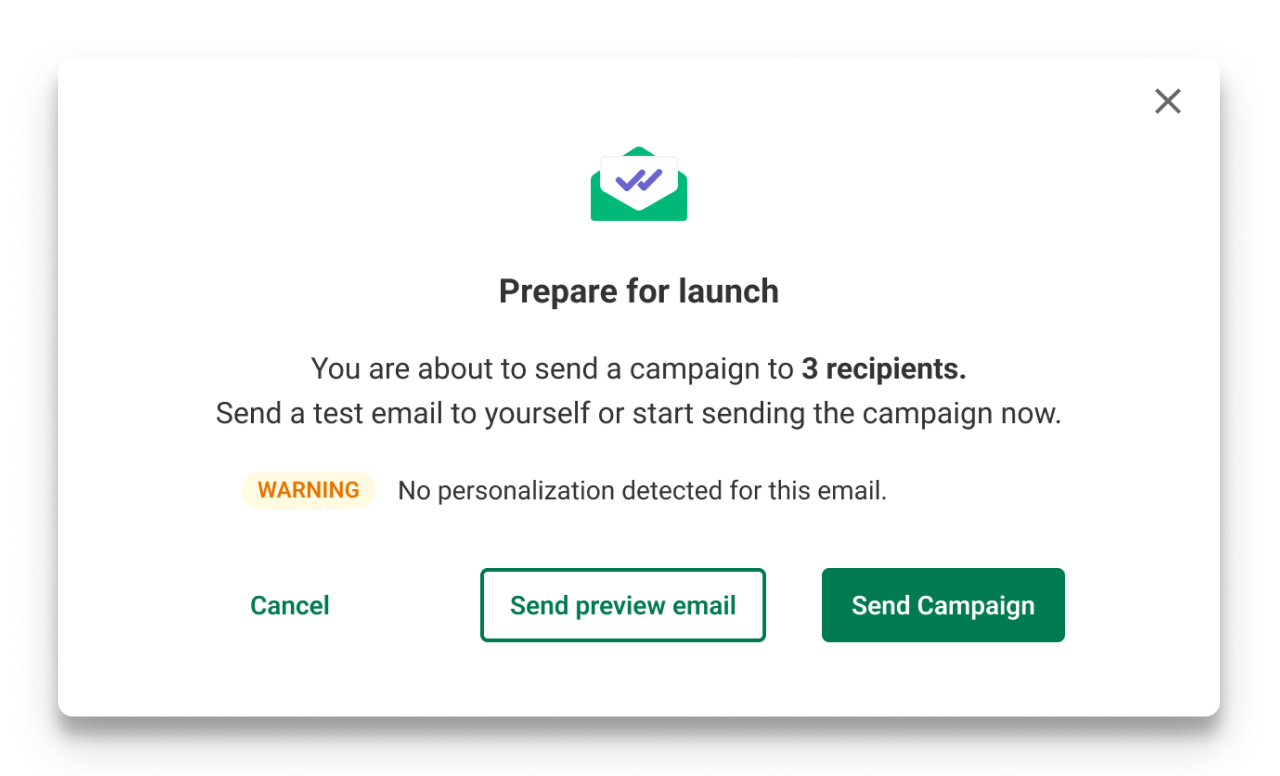
Kemungkinan Penyebab: Variabel personalisasi tidak cocok dengan data di sheet, sehingga tidak bisa ditambahkan ke email.
- Solusi: Periksa apakah kamu sudah menambahkan variabel dengan format yang benar: {{variable_name}}.
Error: Personalisasi tidak tersedia untuk beberapa penerima
Kemungkinan penyebab: Untuk penerima tertentu, tidak ada nilai di sheet (selnya kosong) yang cocok dengan variabel personalisasi yang dipilih.
Solusi: Di Google Sheet-mu, identifikasi sel-sel kosong dalam datamu. Isi sel tersebut dengan data yang benar. Setelah data ditambahkan, kamu harus mengimpor ulang Google Sheet-mu. Jika sel tersebut memang sengaja dikosongkan, tidak perlu tindakan lebih lanjut.
Error: Kamu tidak memiliki Google Sheets apa pun
Kemungkinan Penyebab 1: Kamu tidak memiliki Google Sheet di ruang Google Drive-mu.
- Solusi: Di Google Drive-mu, buat Google Sheet dan isi dengan data yang ingin kamu gunakan dalam Kampanye Mailsuite-mu. Ingat untuk selalu meletakkan datamu di tab pertama Google Sheet-mu.
Kemungkinan Penyebab 2: Kamu login ke akun Google yang salah.
- Solusi: Login ke akun Google yang memiliki atau memiliki akses ke Google Sheet yang diinginkan. Jika itu bukan akun yang ingin kamu gunakan untuk mengirim Kampanyemu, kamu bisa memberikan akses ke akun Google yang sesuai.
Error: Terjadi error saat memuat konten dokumen
Kemungkinan Penyebab 1: Izin aksesmu ke Google Sheet telah dihapus.
- Solusi: Periksa aksesmu ke Google Sheet. Jika kamu bisa mengaksesnya, cukup klik Retry pada pesan error tersebut. Jika kamu tidak bisa mengakses Google Sheet, hubungi pemilik dokumen dan minta akses.
Kemungkinan Penyebab 2: Terjadi error di server Google atau pada koneksi internetmu.
- Solusi: Jika kamu yakin error ini disebabkan oleh Google atau layanan internetmu, klik Retry. Jika masalah masih berlanjut, klik Cancel dan mulai ulang proses impor dari awal.
Error: Terjadi error saat mengambil daftar Google Sheets-mu
Kemungkinan Penyebab 1: Izin aksesmu ke Google Sheet telah dihapus.
- Solusi: Periksa aksesmu ke Google Sheet. Jika kamu bisa mengaksesnya, cukup klik Retry pada pesan error tersebut. Jika kamu tidak bisa mengakses Google Sheet, hubungi pemilik dokumen dan minta akses.
Kemungkinan Penyebab 2: Terjadi error di server Google atau pada koneksi internetmu.
- Solusi: Jika kamu yakin error ini disebabkan oleh Google atau layanan internetmu, klik Retry. Jika masalah masih berlanjut, klik Cancel dan mulai ulang proses impor dari awal.