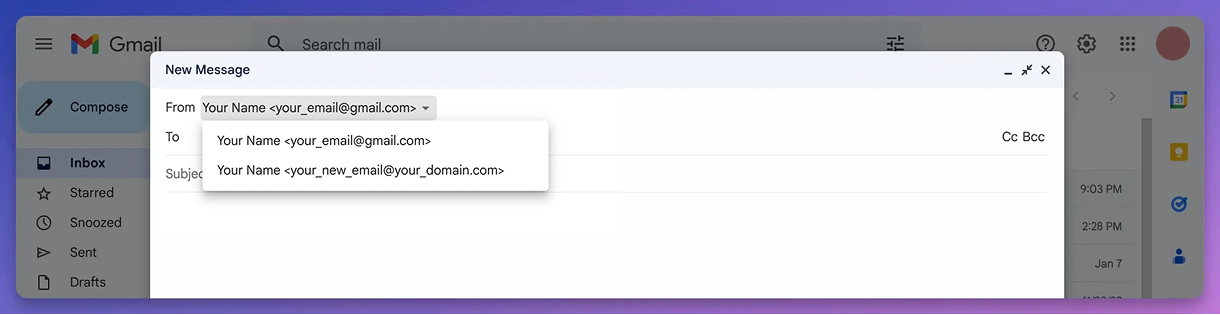
Mailsuiteでカスタムドメインを設定すると、受信メッセージは自動的に受け取れます。しかし、この新しいアドレスから送信するには、まずGmailの設定でエイリアス(送信者)として追加する必要があります。
重要:以下の一般的な手順に従ってください。ただし、「設定チュートリアル」(ドメイン横の三点メニューからアクセス可能)に記載されているパスワードを必ず使用してください。
ステップ1:
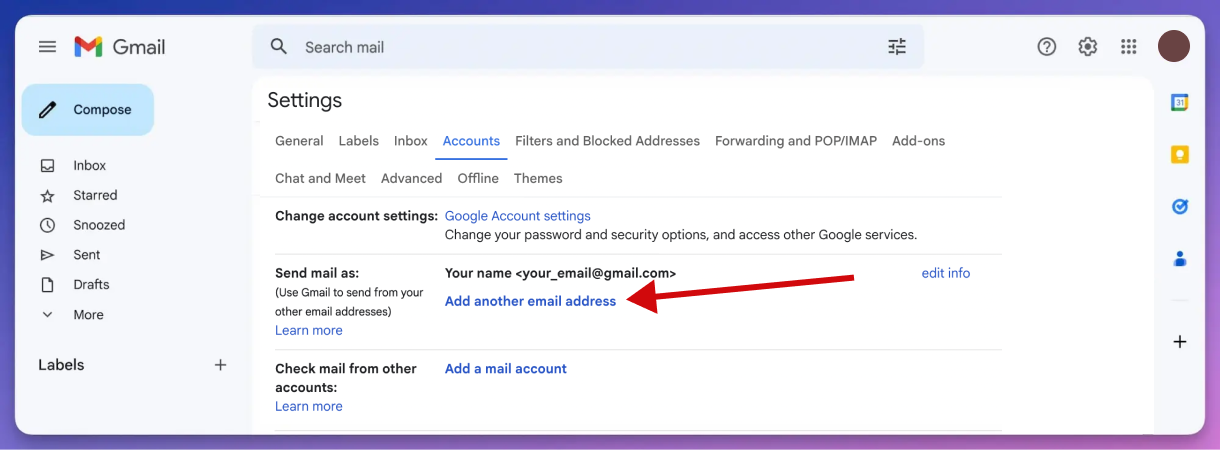
Gmailアカウントの設定にアクセスします。
https://mail.google.com/mail/u/0/#settings/accounts にアクセスし、「他のメールアドレスを追加」をクリックします。
ステップ2:
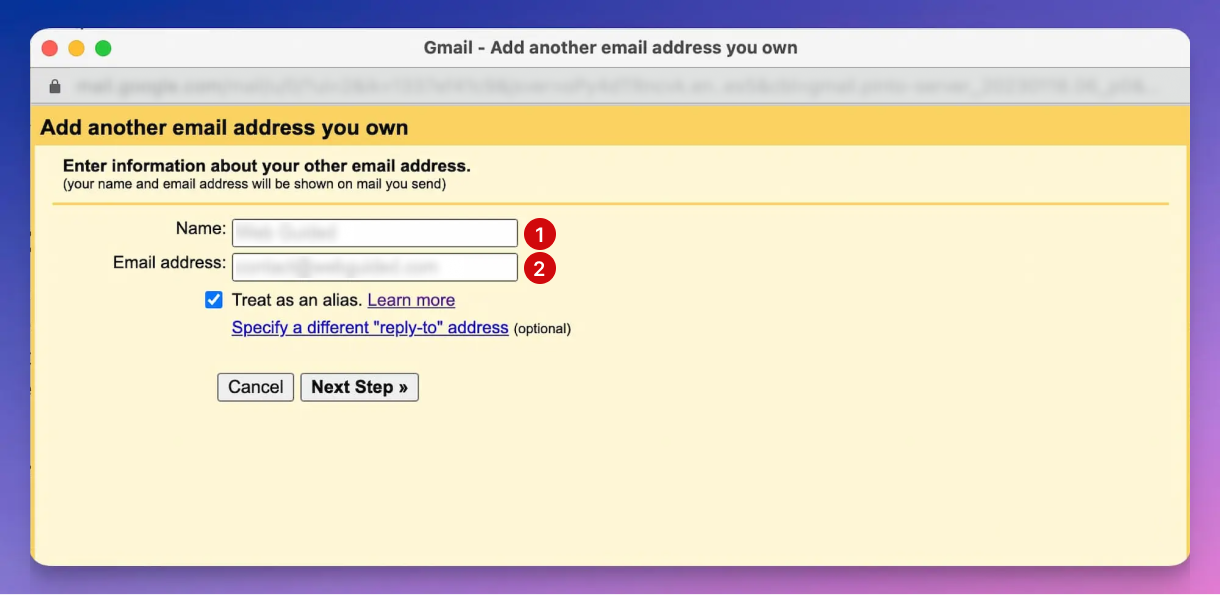
メール情報を入力します。
名前: 送信者名を入力します(受信者に表示される名前です)。
メールアドレス: 設定するカスタムメールアドレス(取得したばかりのカスタムドメインのメールアドレスである必要があります)
ステップ3: 設定詳細を入力します。
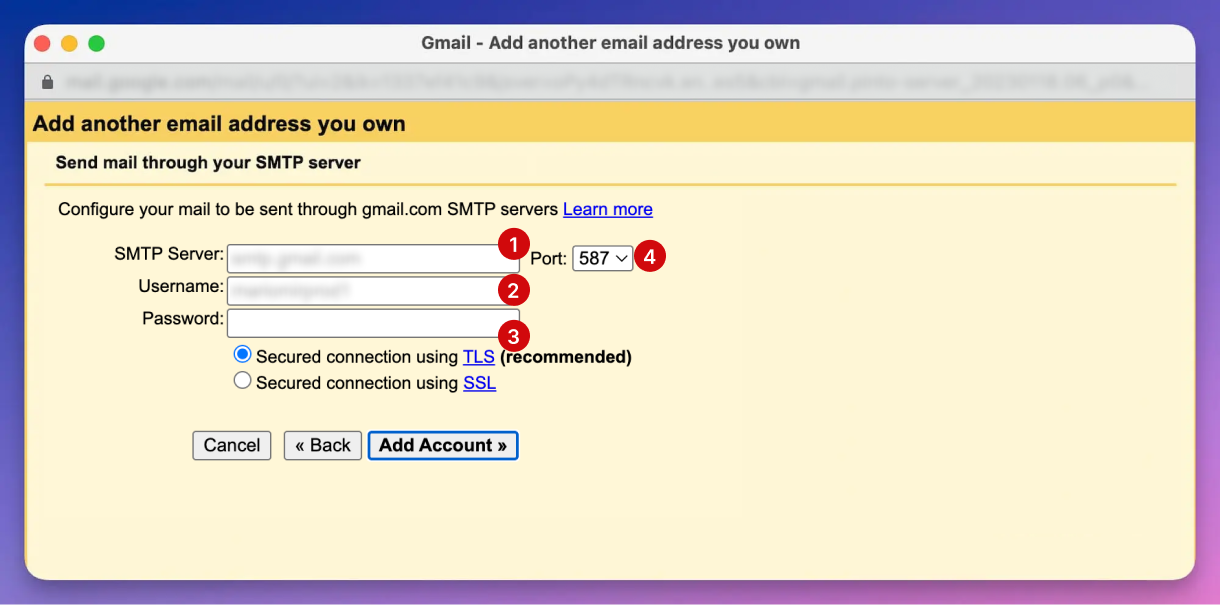
SMTPサーバー: smtp.improvmx.com
ユーザー名: 設定するカスタムメールアドレスです。
パスワード: これはそのメールの「設定チュートリアル」で提供されたものを使用してください。後で変更することも可能です。
その他の項目は変更しないでください。
ステップ4:
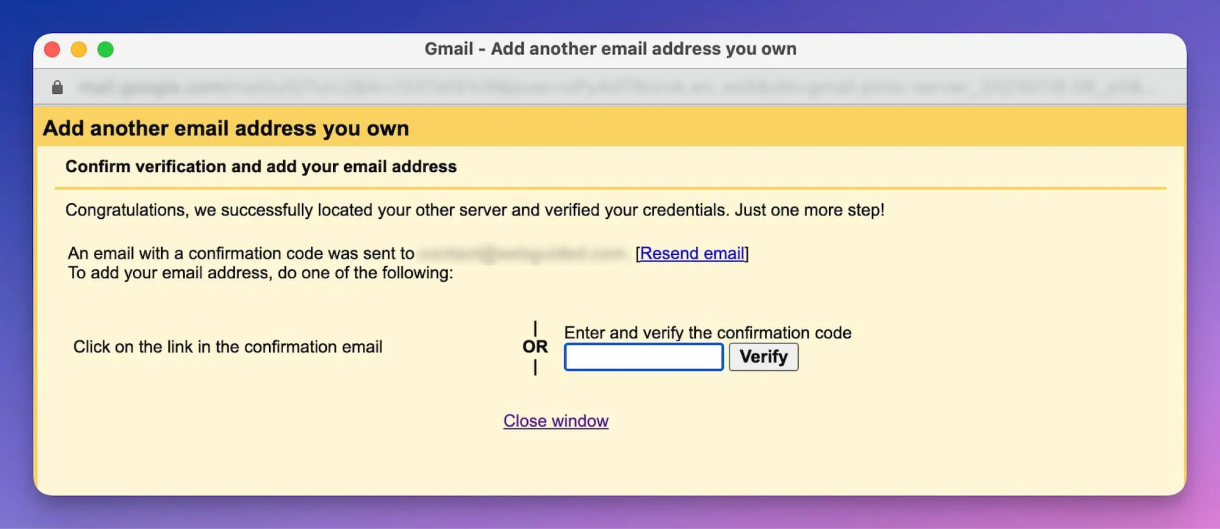
カスタムメールの受信箱を確認し、確認メール内のリンクをクリックするか、受け取った確認コードを入力します。
ステップ5:
カスタムメールアドレスから送信する方法。
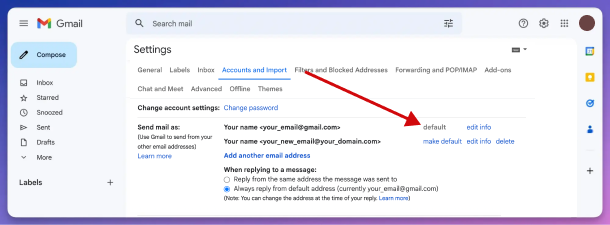
メッセージ作成時に送信者としてこのメールアドレスを手動で選択してください。
オプション:カスタムメールアドレスをデフォルトの送信アドレスに設定することもできます。
これで準備完了です!Gmailから新しいカスタムメールドメインを使ってメールを送信できます。