Mail merge is het proces waarbij je een e-mailsjabloon maakt en aanpasbare merge-velden gebruikt om automatisch persoonlijke informatie voor elke ontvanger in te voegen, zoals hun voornaam. Het versturen van gepersonaliseerde e-mails helpt je een band op te bouwen met je ontvangers, maar als de mail merge niet correct wordt uitgevoerd, kunnen je e-mails onprofessioneel overkomen, vol fouten staan en zelfs als spam worden gezien.
Dit artikel laat je de meest voorkomende fouten bij mail merge zien en hoe je ze oplost in Mailsuite.
Fout: Kolom met e-mailadressen niet gevonden
Wanneer je contacten importeert uit Google Sheets met Mailsuite, kun je de foutmelding Kolom met e-mailadressen niet gevonden krijgen. Dit betekent dat Mailsuite de e-mailadressen van je contacten niet kon importeren omdat het ze niet kon vinden in je Google Sheet.
Mogelijke oorzaak 1: Je probeert het verkeerde blad te importeren.
- Oplossing: Zorg dat je het juiste blad importeert. Controleer of de bestandsnaam klopt en of je de juiste toegang hebt tot het blad.
Mogelijke oorzaak 2: Het document bevat geen kolom met e-mailadressen.
- Oplossing: Mailsuite kan geen e-mailadressen importeren als deze niet in een eigen kolom in je Google Sheet staan. Zorg dat je een kolomkop toevoegt, zoals 'E-mailadres', en zet alle e-mailadressen in die kolom.
Mogelijke oorzaak 3: Er staan lege rijen of kolommen aan het begin van het blad.
- Oplossing: Als er lege rijen of kolommen aan het begin van je blad staan, kan dit het importproces verstoren. Verwijder alle lege rijen en kolommen aan het begin van je blad en zorg dat je blad alleen de contactgegevens bevat die je wilt importeren. De gegevens die je wilt importeren moeten beginnen in cel A1.
Mogelijke oorzaak 4: Er zijn onjuiste of ontbrekende e-mailadressen.
- Oplossing: Controleer je gegevens en zorg dat alle e-mailadressen correct zijn opgemaakt (ze moeten eindigen op een domein, zoals '@gmail.com' of '@bedrijfsnaam.com'). Het is ook belangrijk dat elke rij een e-mailadres heeft en dat er geen ontbreken.
Mogelijke oorzaak 5: Je contactenlijst staat niet op het eerste tabblad van je Google Sheet.
-
Oplossing: Als je blad meerdere tabbladen heeft, is het belangrijk dat het eerste tabblad de informatie bevat die je met Mailsuite wilt importeren. Als deze gegevens niet op het eerste tabblad staan, kan Mailsuite ze niet importeren.
Fout: Geen personalisatie gedetecteerd voor deze e-mail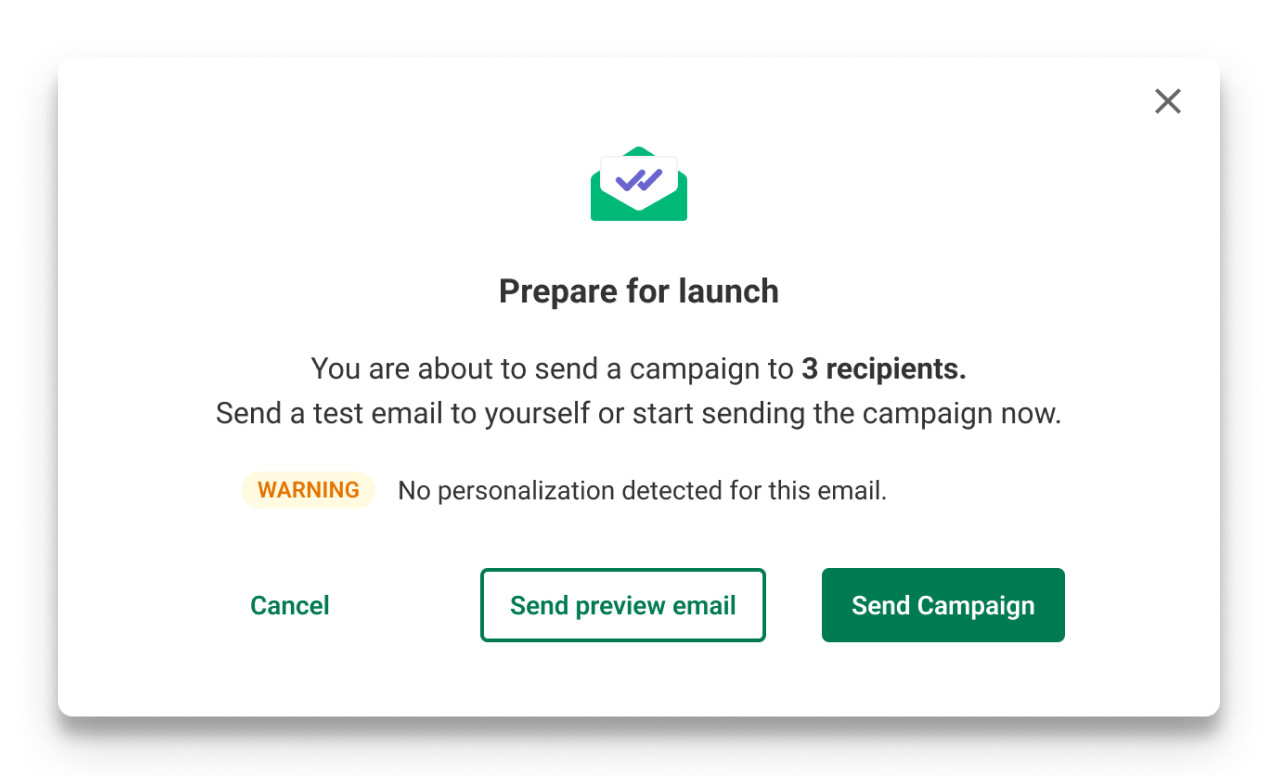
Mogelijke oorzaak: De personalisatievariabele komt niet overeen met de gegevens in het blad, waardoor deze niet aan de e-mail kan worden toegevoegd.
- Oplossing: Controleer of je een variabele hebt toegevoegd met de juiste opmaak: {{variable_name}}.
Fout: Personalisatie niet beschikbaar voor sommige ontvangers
Mogelijke oorzaak: Voor bepaalde ontvangers staat er geen waarde in het blad (de cel is leeg) die overeenkomt met de geselecteerde personalisatievariabele.
Oplossing: Zoek in je Google Sheet de lege cellen in je gegevens op. Vul deze aan met de juiste gegevens. Zodra de gegevens zijn toegevoegd, moet je je Google Sheet opnieuw importeren. Als de cellen bewust leeg zijn gelaten, is er geen verdere actie nodig.
Fout: Je hebt geen Google Sheets
Mogelijke oorzaak 1: Je hebt geen Google Sheet in je Google Drive.
- Oplossing: Maak in je Google Drive een Google Sheet aan en vul deze met de gegevens die je in je Mailsuite-campagne wilt gebruiken. Zet je gegevens altijd op het eerste tabblad van je Google Sheet.
Mogelijke oorzaak 2: Je bent ingelogd op het verkeerde Google-account.
- Oplossing: Log in op het Google-account dat eigenaar is van of toegang heeft tot de gewenste Google Sheet. Als dit niet het account is waarmee je je campagne wilt versturen, kun je het juiste Google-account toegang geven.
Fout: Er is een fout opgetreden bij het laden van de inhoud van het document
Mogelijke oorzaak 1: Je toegangsrechten voor de Google Sheet zijn verwijderd.
- Oplossing: Controleer je toegang tot de Google Sheet. Als je er toegang tot hebt, klik dan gewoon op Opnieuw proberen bij de foutmelding. Als je geen toegang hebt tot de Google Sheet, neem dan contact op met de eigenaar van het document en vraag om toegang.
Mogelijke oorzaak 2: Er is een fout opgetreden op de server van Google of met je internetverbinding.
- Oplossing: Als je denkt dat Google of je internetverbinding de fout heeft veroorzaakt, klik dan op Opnieuw proberen. Als het probleem blijft bestaan, klik dan op Annuleren en start het importproces opnieuw vanaf het begin.
Fout: Er is een fout opgetreden bij het ophalen van je lijst met Google Sheets
Mogelijke oorzaak 1: Je toegangsrechten voor de Google Sheet zijn verwijderd.
- Oplossing: Controleer je toegang tot de Google Sheet. Als je er toegang tot hebt, klik dan gewoon op Opnieuw proberen bij de foutmelding. Als je geen toegang hebt tot de Google Sheet, neem dan contact op met de eigenaar van het document en vraag om toegang.
Mogelijke oorzaak 2: Er is een fout opgetreden op de server van Google of met je internetverbinding.
- Oplossing: Als je denkt dat Google of je internetverbinding de fout heeft veroorzaakt, klik dan op Opnieuw proberen. Als het probleem blijft bestaan, klik dan op Annuleren en start het importproces opnieuw vanaf het begin.