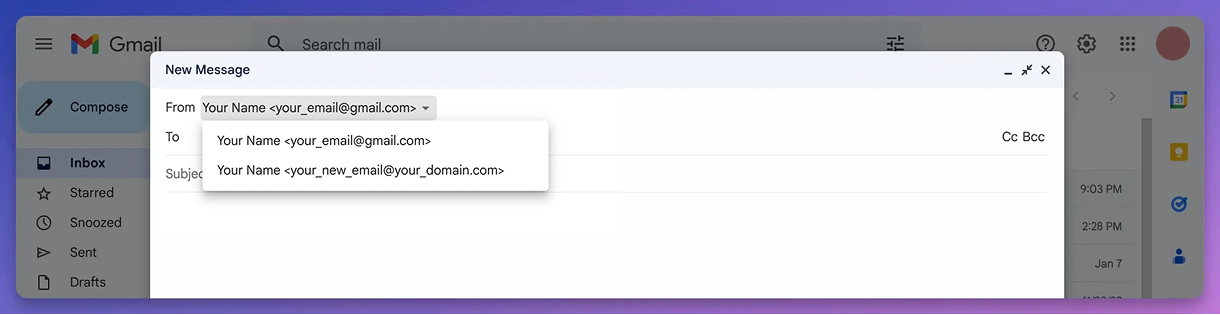
После настройки собственного домена в Mailsuite ты будешь автоматически получать все входящие письма. Однако, чтобы отправлять письма с этого нового адреса, сначала нужно добавить его как алиас (отправителя) в настройках Gmail.
Важно: Следуй общим шагам ниже, но используй пароль, указанный в разделе «Руководство по настройке» (доступен через меню с тремя точками рядом с твоим доменом).
ШАГ 1:
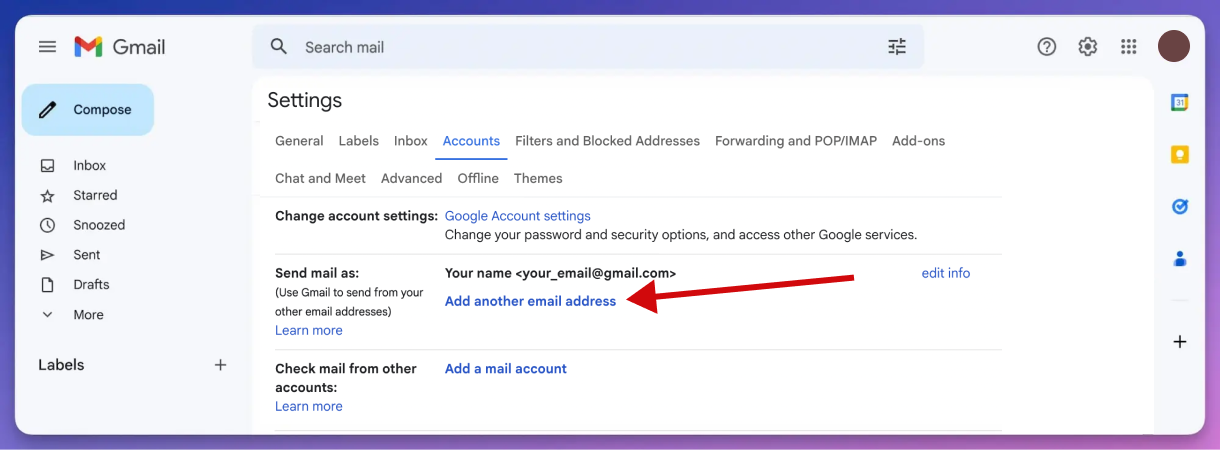
Перейди в настройки своей учётной записи Gmail.
Открой https://mail.google.com/mail/u/0/#settings/accounts и нажми «Добавить другой адрес электронной почты»
ШАГ 2:
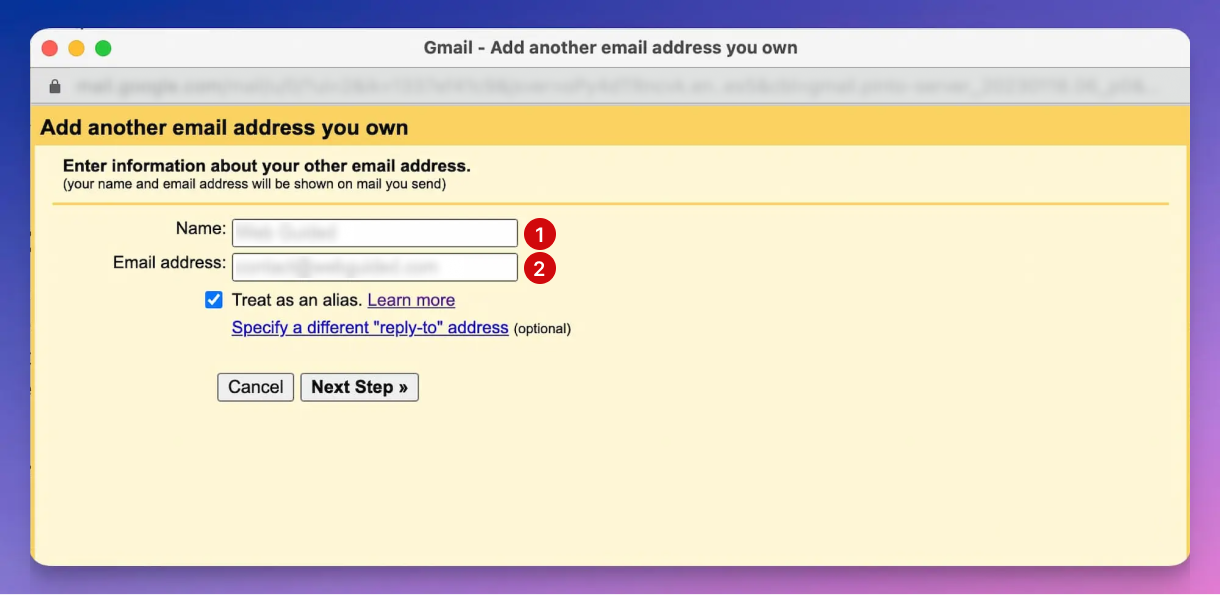
Введи информацию о письме.
Имя: укажи имя отправителя (именно его увидят получатели).
Адрес электронной почты: собственный адрес электронной почты, который ты настраиваешь (должен совпадать с адресом на твоём домене, который ты только что получил)
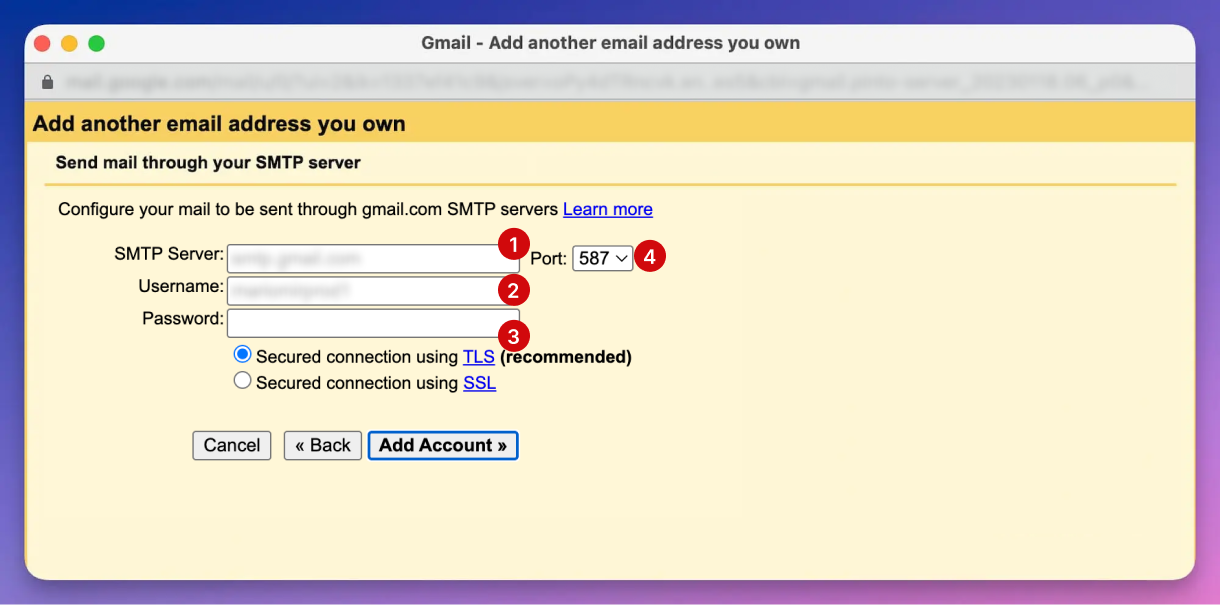
Шаг 3: введи данные конфигурации.
SMTP-сервер: smtp.improvmx.com.
Имя пользователя: это твой собственный адрес электронной почты, который ты настраиваешь.
Пароль: должен совпадать с тем, что указан в «руководстве по настройке» для этого конкретного адреса, но позже его можно изменить.
Не изменяй остальные поля.
ШАГ 4:
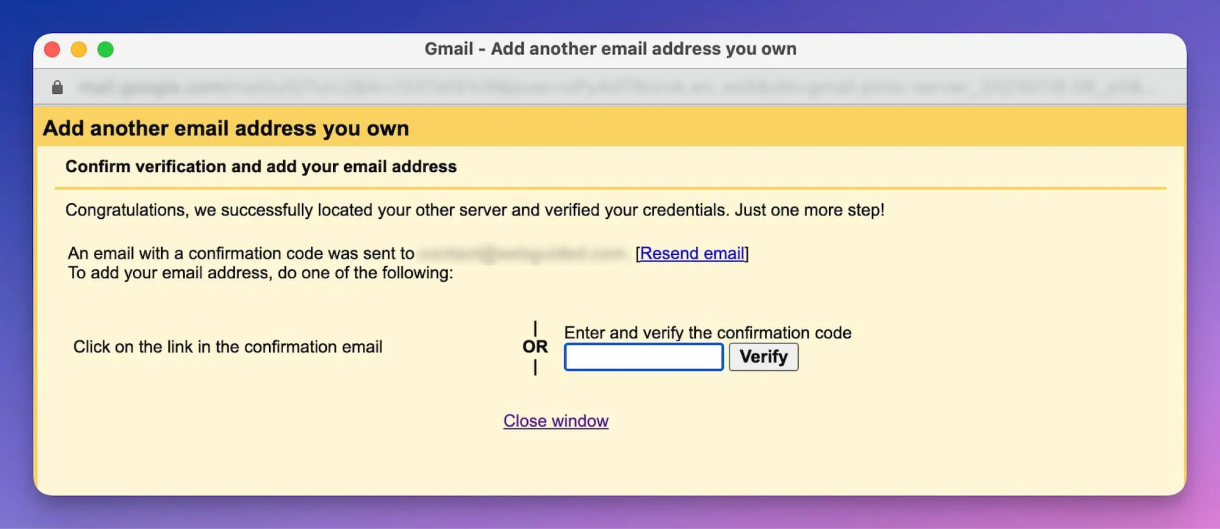
Проверь входящие в своём собственном почтовом ящике и перейди по ссылке в письме с подтверждением или введи полученный код подтверждения.
ШАГ 5:
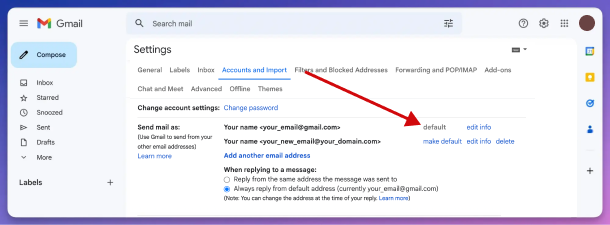
Как отправлять письма с собственного адреса электронной почты.
Вручную выбери этот адрес как отправителя при создании письма.
Дополнительно: сделай свой собственный адрес адресом отправки по умолчанию.
Готово! Теперь ты можешь отправлять письма с нового собственного домена прямо из своего Gmail