Ты можешь установить Mailsuite на смартфон и просматривать данные трекинга писем прямо в приложении Gmail. Это помогает не терять контроль над почтой, где бы ты ни был. Кроме того, ты можешь отправлять письма с трекингом прямо с телефона. Если Mailsuite работает не так, как ожидалось, на мобильном устройстве, вот несколько простых способов решить самые распространённые проблемы.
Установка Mailsuite для мобильных устройств не сработала
Если ты пытался установить Mailsuite для мобильных устройств со смартфона и установка не удалась, попробуй установить его снова с компьютера или ноутбука. Даже если ты установишь Mailsuite с компьютера, он автоматически появится на смартфоне.
Если установка прошла успешно, ты увидишь кнопку «Удалить» на странице Mailsuite для мобильных устройств (показано ниже).
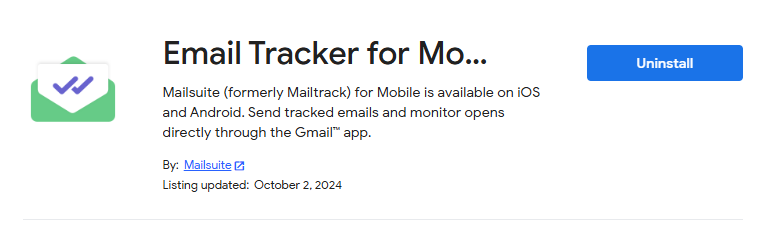
Однако если ты всё равно не видишь Mailsuite в приложении Gmail, проверь, что ты установил Mailtrack для мобильных устройств для правильного почтового аккаунта. В правом верхнем углу страницы Mailtrack для мобильных устройств указан аккаунт, для которого он установлен — если это не тот аккаунт, смени его и установи расширение снова.
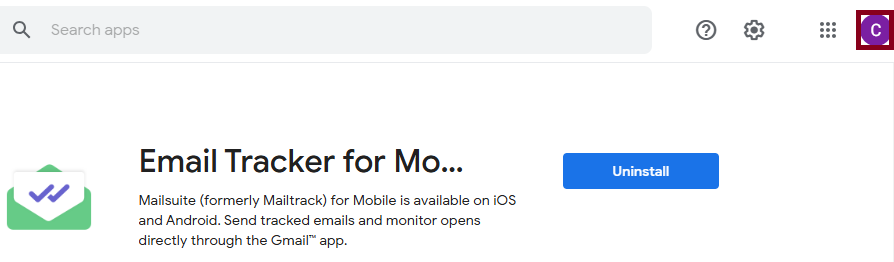
Учти, что Mailtrack для мобильных устройств — это не отдельное приложение, а дополнение для приложения Gmail. Это значит, что Mailtrack для мобильных устройств не появится как отдельное приложение на главном экране телефона, а будет доступен только внутри приложения Gmail, в самом низу каждой переписки.
Mailsuite для мобильных устройств не работает после успешной установки
После установки Mailsuite для мобильных устройств не забудь перезапустить приложение Gmail. Полностью закрой Gmail и открой его снова. Если после перезапуска приложения ты всё ещё не видишь данные трекинга в Gmail, выключи телефон и включи его снова. Это гарантирует, что Gmail откроется с корректно установленным Mailsuite для мобильных устройств.
Письма не отслеживаются при отправке с мобильного устройства
Ты можешь отправлять письма с трекингом с мобильного устройства с помощью Mailsuite. Однако важно помнить, что трекинг нужно включать для каждого письма отдельно. Письма, отправленные из приложения Gmail, не отслеживаются автоматически. Чтобы включить трекинг для писем, отправляемых с мобильного устройства, выполни следующие шаги:
- Нажми «Написать», чтобы создать новое письмо.
- В правом верхнем углу письма нажми «Дополнительные параметры» (три горизонтальные точки)
- Выбери «Вставить из Mailsuite», затем нажми «Включить трекинг письма»
После выполнения этих шагов трекинг будет включён для этого письма.
Уведомления в реальном времени от Mailsuite для мобильных устройств не приходят
Уведомления в реальном времени для мобильных устройств не включены по умолчанию. Поэтому они не будут приходить автоматически. Однако включить их очень просто. Прочитай это руководство, чтобы включить уведомления на телефоне.
Обрати внимание: push-уведомления в реальном времени пока не доступны для устройств iOS.