Установить дополнение Mailtrack для устройств на Android и iOS совсем просто, а удалить его ещё проще. Тебе нужно только выполнить эти шаги:
- Войди в свой аккаунт Gmail на компьютере.
- Перейди в Настройки (значок шестерёнки) > Все настройки
-
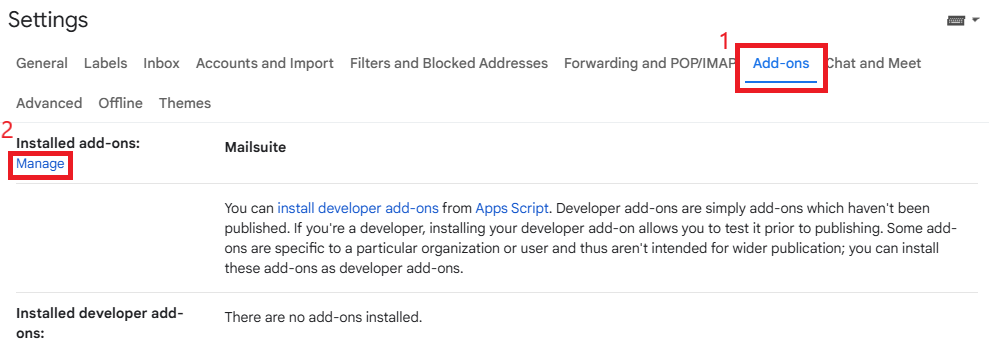
Затем нажми Дополнения
- В разделе Установленные дополнения ты увидишь Mailtrack. Нажми Управление.
- Откроется всплывающее окно со списком дополнений из Google Workspace Marketplace, установленных в твоём аккаунте. Найди в нём Mailtrack, нажми на три точки в правом верхнем углу карточки Mailtrack, а затем нажми Удалить.
- Появится ещё одно окно с просьбой подтвердить, что ты хочешь удалить Mailtrack. Нажми Удалить приложение.
- Когда закончишь, закрой приложение Gmail на телефоне и запусти его снова. Ты увидишь, что дополнения Mailtrack больше нет.
Помимо удаления дополнения Mailtrack на устройстве с Android или iOS, при необходимости ты можешь сделать и следующее:
- Отозвать доступ Mailsuite к твоему аккаунту Gmail
- Удалить свой аккаунт Mailsuite и персональные данные
- Удалить Mailtrack из браузера на компьютере
Если ты беспокоишься о конфиденциальности и безопасности при использовании Mailtrack, важно знать следующее:
- Mailsuite никогда не получает доступ к содержимому твоих писем и не хранит данные о них на своих серверах
- Все функции Mailsuite работают автоматически, то есть никто из людей не просматривает данные твоих писем
- Mailsuite никогда не передаёт, не сдаёт в аренду и не продаёт твою информацию