Слияние писем — это процесс создания шаблона письма с использованием настраиваемых полей слияния, которые автоматически вставляют личную информацию каждого получателя, например его имя. Персонализированные письма помогают выстраивать отношения с получателями, но если слияние выполнено неправильно, письма могут выглядеть непрофессионально, содержать ошибки и даже казаться спамом.
В этой статье рассказано о самых распространённых ошибках, связанных со слиянием писем, и о том, как исправить их в Mailsuite.
Ошибка: столбец с адресами электронной почты не найден
Когда вы импортируете контакты из Google Sheets с помощью Mailsuite, может появиться ошибка «Столбец с адресами электронной почты не найден». Это означает, что Mailsuite не удалось импортировать адреса электронной почты ваших контактов, так как он не смог найти их в вашей таблице Google Sheets.
Возможная причина 1: вы пытаетесь импортировать неправильную таблицу.
- Решение: убедитесь, что вы импортируете правильную таблицу. Проверьте, что имя файла верное и что у вас есть доступ к этой таблице.
Возможная причина 2: в документе отсутствует столбец с адресами электронной почты.
- Решение: Mailsuite не может импортировать адреса электронной почты, если они не указаны в отдельном столбце вашей таблицы Google Sheets. Добавьте в таблицу заголовок столбца, например «Email Address», и внесите все адреса электронной почты в этот столбец.
Возможная причина 3: в начале таблицы есть пустые строки или столбцы.
- Решение: пустые строки или столбцы в начале таблицы могут нарушить процесс импорта. Удалите все пустые строки и столбцы в начале таблицы и убедитесь, что в ней содержатся только те данные контактов, которые вы хотите импортировать. Данные для импорта должны начинаться с ячейки A1.
Возможная причина 4: некоторые адреса электронной почты указаны неправильно или отсутствуют.
- Решение: проверьте свои данные и убедитесь, что все адреса электронной почты указаны в правильном формате (они должны заканчиваться доменом, например «@gmail.com» или «@companyname.com»). Также важно убедиться, что в каждой строке указан адрес электронной почты и ни один не пропущен.
Возможная причина 5: список контактов не находится на первой вкладке вашей таблицы Google Sheets.
-
Решение: если в вашей таблице несколько вкладок, важно, чтобы информация, которую вы хотите импортировать с помощью Mailsuite, находилась на первой вкладке. Если эти данные размещены не на первой вкладке, Mailsuite не сможет их импортировать.
Ошибка: для этого письма не обнаружена персонализация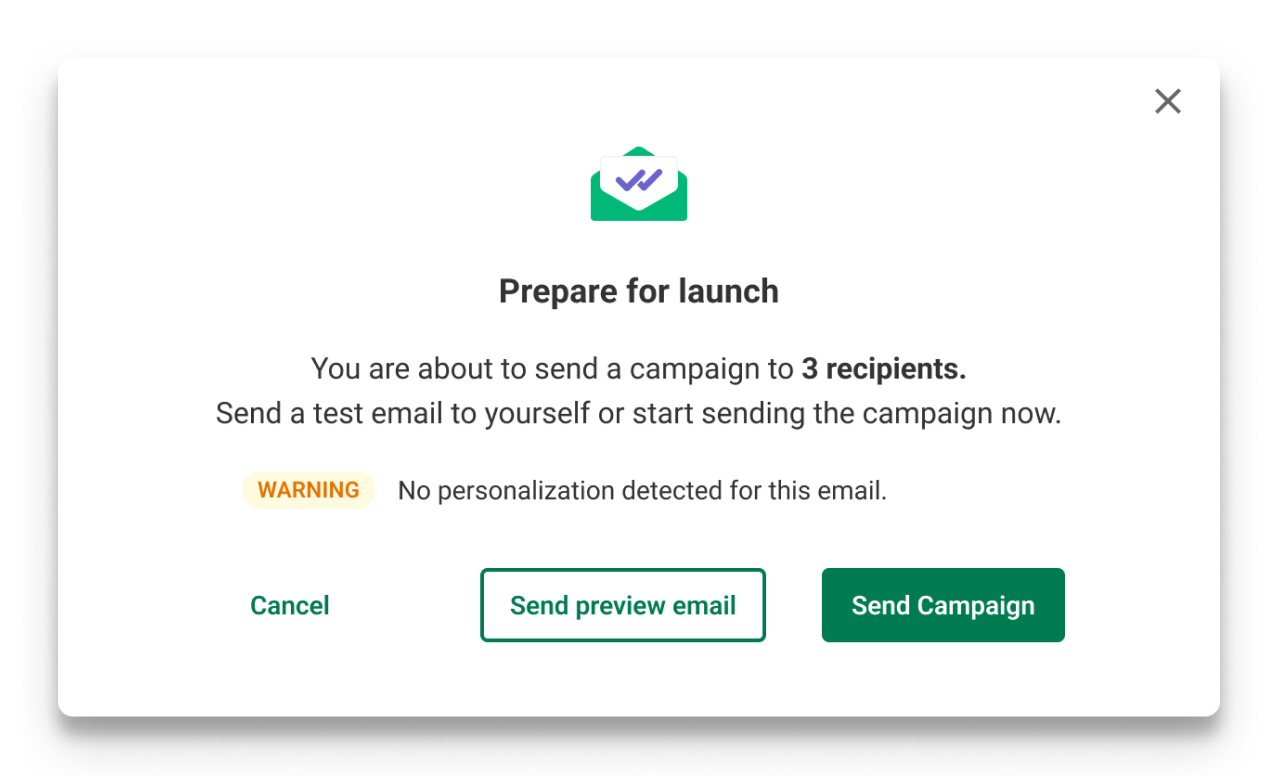
Возможная причина: переменная персонализации не совпадает с данными в таблице, из-за чего её не удаётся добавить в письмо.
- Решение: проверьте, что вы добавили переменную в правильном формате: {{variable_name}}.
Ошибка: персонализация недоступна для некоторых получателей
Возможная причина: для некоторых получателей в таблице нет значения (ячейка пуста), которое соответствовало бы выбранной переменной персонализации.
Решение: найдите в своей таблице Google Sheets пустые ячейки с данными. Заполните их нужными данными. После добавления данных нужно повторно импортировать таблицу. Если ячейки оставлены пустыми намеренно, дополнительных действий не требуется.
Ошибка: у вас нет ни одной таблицы Google Sheets
Возможная причина 1: в вашем Google Drive нет ни одной таблицы Google Sheets.
- Решение: создайте в Google Drive таблицу Google Sheets и заполните её данными, которые вы хотите использовать в своей кампании Mailsuite. Не забывайте всегда размещать данные на первой вкладке таблицы.
Возможная причина 2: вы вошли не в тот аккаунт Google.
- Решение: войдите в аккаунт Google, которому принадлежит нужная таблица Google Sheets или у которого есть к ней доступ. Если это не тот аккаунт, с которого вы хотите отправить кампанию, вы можете предоставить доступ нужному аккаунту Google.
Ошибка: при загрузке содержимого документа произошла ошибка
Возможная причина 1: у вас отозван доступ к таблице Google Sheets.
- Решение: проверьте свой доступ к таблице Google Sheets. Если доступ есть, просто нажмите «Повторить попытку» в сообщении об ошибке. Если доступа нет, обратитесь к владельцу документа и запросите доступ.
Возможная причина 2: произошла ошибка на сервере Google или с вашим интернет-соединением.
- Решение: если вы считаете, что ошибка вызвана Google или вашим интернет-соединением, нажмите «Повторить попытку». Если проблема не устраняется, нажмите «Отмена» и заново начните процесс импорта.
Ошибка: при получении списка ваших таблиц Google Sheets произошла ошибка
Возможная причина 1: у вас отозван доступ к таблице Google Sheets.
- Решение: проверьте свой доступ к таблице Google Sheets. Если доступ есть, просто нажмите «Повторить попытку» в сообщении об ошибке. Если доступа нет, обратитесь к владельцу документа и запросите доступ.
Возможная причина 2: произошла ошибка на сервере Google или с вашим интернет-соединением.
- Решение: если вы считаете, что ошибка вызвана Google или вашим интернет-соединением, нажмите «Повторить попытку». Если проблема не устраняется, нажмите «Отмена» и заново начните процесс импорта.