Bạn có thể cài đặt Mailsuite trên điện thoại thông minh của mình và xem dữ liệu tracking email trực tiếp trong ứng dụng Gmail. Điều này giúp bạn luôn kiểm soát được hộp thư đến của mình dù bạn ở đâu. Ngoài ra, bạn cũng có thể gửi email có tracking từ điện thoại của mình. Nếu Mailsuite không hoạt động như bạn mong đợi trên thiết bị di động, dưới đây là một số cách đơn giản để khắc phục các vấn đề phổ biến nhất.
Cài đặt Mailsuite cho thiết bị di động không thành công
Nếu bạn đã thử cài đặt Mailsuite cho thiết bị di động bằng điện thoại thông minh nhưng không thành công, hãy thử cài đặt lại bằng máy tính để bàn hoặc laptop. Ngay cả khi bạn cài đặt Mailsuite bằng máy tính, nó sẽ tự động xuất hiện trên điện thoại thông minh của bạn.
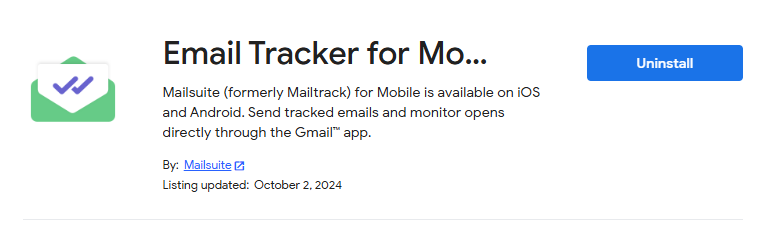
Nếu quá trình cài đặt thành công, bạn sẽ thấy nút “Gỡ cài đặt” trên trang Mailsuite cho thiết bị di động (như hình dưới).
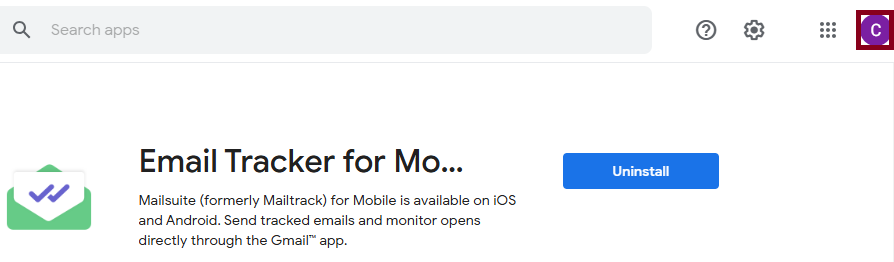
Tuy nhiên, nếu bạn vẫn không thấy Mailsuite trong ứng dụng Gmail, hãy kiểm tra xem bạn đã cài đặt Mailtrack cho thiết bị di động với đúng tài khoản email chưa. Ở góc trên bên phải của trang Mailtrack cho thiết bị di động, bạn sẽ thấy tài khoản email mà nó được cài đặt; nếu không đúng, hãy đổi tài khoản và cài đặt lại.
Hãy nhớ rằng Mailtrack cho thiết bị di động không phải là một ứng dụng riêng mà là một tiện ích bổ sung (add-on) cho ứng dụng Gmail. Điều này có nghĩa là Mailtrack cho thiết bị di động sẽ không xuất hiện như một ứng dụng riêng biệt trên màn hình chính của điện thoại, mà chỉ xuất hiện bên trong ứng dụng Gmail, ở phía dưới cùng của mỗi cuộc trò chuyện email.
Mailsuite cho thiết bị di động không hoạt động sau khi cài đặt thành công
Hãy nhớ khởi động lại ứng dụng Gmail sau khi bạn cài đặt Mailsuite cho thiết bị di động. Đóng hoàn toàn ứng dụng Gmail rồi mở lại. Nếu bạn vẫn không thể xem dữ liệu tracking trong Gmail sau khi khởi động lại ứng dụng, hãy tắt điện thoại và mở lại. Điều này đảm bảo ứng dụng Gmail của bạn sẽ mở với Mailsuite cho thiết bị di động được cài đặt đúng cách.
Email không được tracking khi gửi từ thiết bị di động
Bạn có thể gửi email có tracking từ thiết bị di động bằng Mailsuite. Tuy nhiên, cần lưu ý rằng bạn phải bật tracking cho từng email riêng lẻ. Email gửi từ ứng dụng Gmail sẽ không được tracking tự động. Để bật tracking cho các email bạn gửi từ thiết bị di động, hãy làm theo các bước sau:
- Nhấp vào Soạn để viết một email mới.
- Ở góc trên bên phải của email, nhấp vào Tùy chọn khác (biểu tượng ba dấu chấm ngang)
- Chọn Chèn từ Mailsuite rồi nhấp vào Tracking email
Sau khi hoàn thành các bước này, tracking email sẽ được bật cho email đó.
Không nhận được thông báo theo thời gian thực từ Mailsuite cho thiết bị di động
Thông báo theo thời gian thực cho thiết bị di động không được bật theo mặc định. Vì vậy, bạn sẽ không tự động nhận được chúng. Tuy nhiên, việc bật chúng lại rất đơn giản. Hãy đọc hướng dẫn này để bật thông báo trên điện thoại của bạn.
Lưu ý: Thông báo đẩy theo thời gian thực hiện chưa khả dụng cho thiết bị iOS.