Cài đặt tiện ích bổ sung Mailtrack cho thiết bị Android và iOS khá đơn giản, và gỡ cài đặt cũng vậy. Bạn chỉ cần làm theo các bước sau:
- Đăng nhập vào tài khoản Gmail của bạn trên máy tính.
- Vào Cài đặt (biểu tượng bánh răng) > Xem tất cả chế độ cài đặt
-
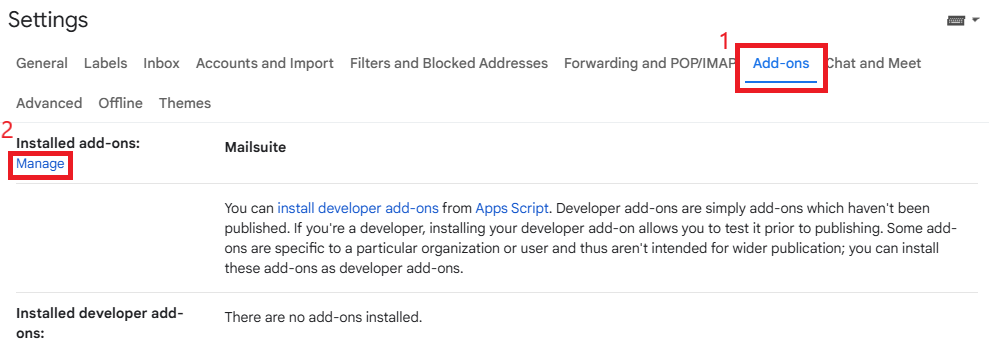
Sau đó nhấp vào Tiện ích bổ sung
- Trong mục Tiện ích bổ sung đã cài đặt, bạn sẽ thấy Mailtrack. Nhấp vào Quản lý.
- Một cửa sổ bật lên sẽ hiện ra, hiển thị các tiện ích bổ sung từ Google Workspace Marketplace đã cài trên tài khoản của bạn. Tìm Mailtrack trong danh sách, nhấp vào dấu ba chấm ở góc trên bên phải của ô Mailtrack, rồi nhấp vào Gỡ cài đặt.
- Một cửa sổ bật lên khác sẽ xuất hiện để xác nhận bạn muốn gỡ cài đặt Mailtrack. Nhấp vào Gỡ cài đặt ứng dụng.
- Xong rồi, hãy đóng ứng dụng Gmail trên điện thoại và mở lại. Bạn sẽ thấy tiện ích bổ sung Mailtrack đã biến mất.
Ngoài việc gỡ cài đặt tiện ích bổ sung Mailtrack trên thiết bị Android hoặc iOS, bạn cũng có thể làm thêm những việc sau nếu cần:
- Xóa quyền truy cập của Mailsuite vào tài khoản Gmail của bạn
- Xóa tài khoản Mailsuite và dữ liệu cá nhân của bạn
- Gỡ cài đặt Mailtrack khỏi trình duyệt trên máy tính của bạn
Nếu bạn lo lắng về quyền riêng tư và bảo mật khi dùng Mailtrack, bạn nên biết những điều sau:
- Mailsuite không bao giờ truy cập nội dung email của bạn hay lưu dữ liệu email của bạn trên máy chủ của mình
- Tất cả tính năng của Mailsuite đều tự động, nghĩa là không có ai xem dữ liệu email của bạn
- Mailsuite không bao giờ chia sẻ, cho thuê hay bán bất kỳ thông tin nào của bạn