Mail merge là quy trình tạo một mẫu email và sử dụng các trường merge có thể tùy chỉnh để tự động chèn thông tin cá nhân của từng người nhận, chẳng hạn như tên của họ. Gửi email cá nhân hóa giúp xây dựng mối quan hệ với người nhận, nhưng nếu mail merge không được thực hiện đúng cách, email của bạn có thể trông thiếu chuyên nghiệp, đầy lỗi, và thậm chí giống thư rác.
Bài viết này sẽ giới thiệu những lỗi thường gặp nhất liên quan đến mail merge và cách khắc phục trong Mailsuite.
Lỗi: Không tìm thấy cột chứa địa chỉ email
Khi bạn nhập danh bạ từ Google Sheets bằng Mailsuite, bạn có thể gặp lỗi có nội dung Không tìm thấy cột chứa địa chỉ email. Điều này có nghĩa là Mailsuite không thể nhập địa chỉ email của các liên hệ vì không tìm thấy chúng trong Google Sheet của bạn.
Nguyên nhân có thể 1: Bạn đang cố nhập sai trang tính.
- Giải pháp: Đảm bảo bạn đang nhập đúng trang tính. Kiểm tra tên tệp có chính xác không và bạn có quyền truy cập đúng vào trang tính đó.
Nguyên nhân có thể 2: Tài liệu không chứa cột địa chỉ email.
- Giải pháp: Mailsuite không thể nhập địa chỉ email nếu chúng không được liệt kê trong một cột riêng trên Google Sheet của bạn. Hãy đảm bảo bạn thêm tiêu đề cột như “Email Address” vào trang tính và thêm tất cả địa chỉ email vào cột đó.
Nguyên nhân có thể 3: Có các hàng hoặc cột trống ở đầu trang tính.
- Giải pháp: Nếu có các hàng hoặc cột trống ở đầu trang tính, chúng có thể làm gián đoạn quá trình nhập dữ liệu. Hãy xóa tất cả các hàng và cột trống ở đầu trang tính, đồng thời đảm bảo trang tính chỉ chứa dữ liệu liên hệ bạn muốn nhập. Dữ liệu bạn muốn nhập nên bắt đầu từ ô A1.
Nguyên nhân có thể 4: Có địa chỉ email không chính xác hoặc bị thiếu.
- Giải pháp: Kiểm tra lại dữ liệu và đảm bảo tất cả địa chỉ email được định dạng đúng (phải kết thúc bằng tên miền, ví dụ như “@gmail.com” hoặc “@companyname.com”). Ngoài ra, hãy đảm bảo mỗi hàng đều có địa chỉ email và không thiếu hàng nào.
Nguyên nhân có thể 5: Danh sách liên hệ của bạn không nằm ở tab đầu tiên trong Google Sheet.
-
Giải pháp: Nếu trang tính của bạn có nhiều tab, hãy đảm bảo tab đầu tiên chứa thông tin bạn muốn nhập vào Mailsuite. Nếu dữ liệu này không nằm ở tab đầu tiên, Mailsuite sẽ không thể nhập được.
Lỗi: Không phát hiện cá nhân hóa cho email này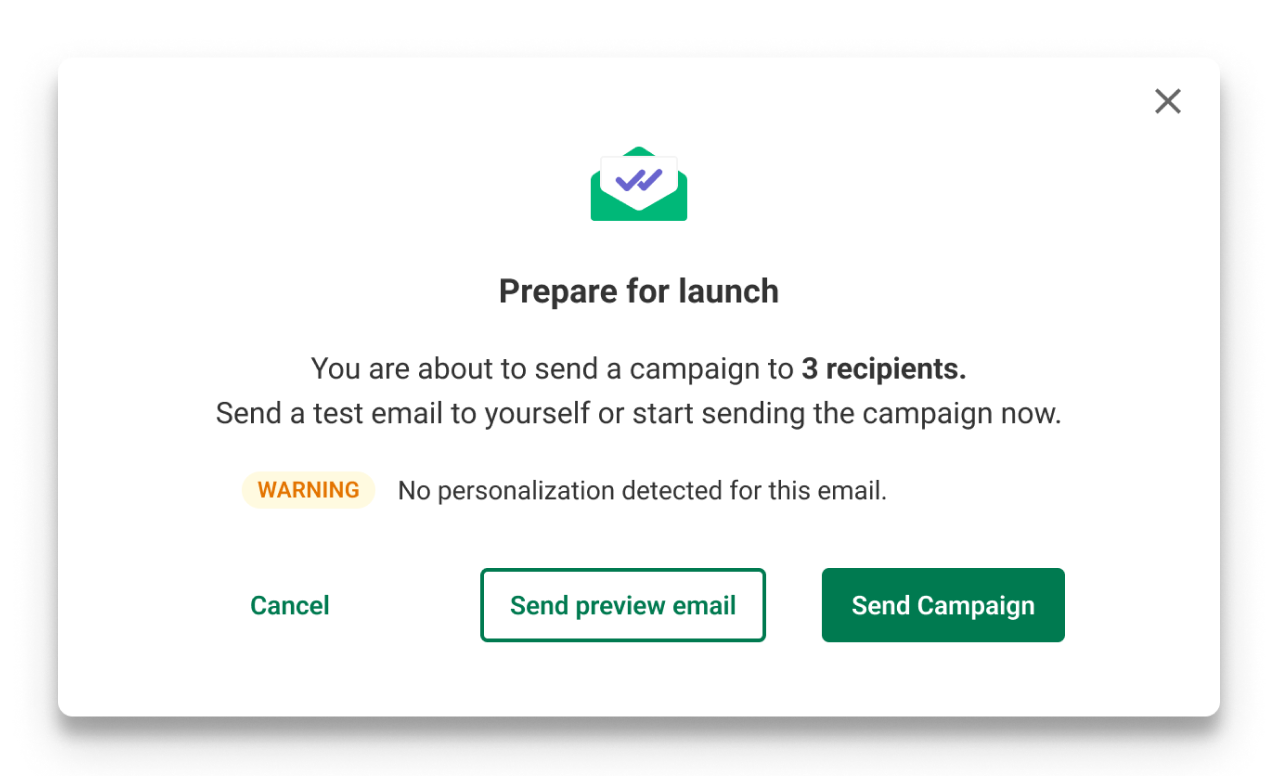
Nguyên nhân có thể: Biến cá nhân hóa không khớp với dữ liệu trong trang tính, khiến nó không thể được thêm vào email.
- Giải pháp: Kiểm tra xem bạn đã thêm biến có đúng định dạng {{variable_name}} hay chưa.
Lỗi: Cá nhân hóa không khả dụng cho một số người nhận
Nguyên nhân có thể: Đối với một số người nhận, không có giá trị nào trong trang tính (ô trống) khớp với biến cá nhân hóa đã chọn.
Giải pháp: Trong Google Sheet của bạn, hãy xác định các ô trống trong dữ liệu. Điền dữ liệu chính xác vào các ô đó. Sau khi thêm dữ liệu, bạn cần nhập lại Google Sheet. Nếu các ô đó được để trống một cách có chủ đích, bạn không cần thực hiện thêm hành động nào.
Lỗi: Bạn không có Google Sheets nào
Nguyên nhân có thể 1: Bạn không có Google Sheet nào trong Google Drive.
- Giải pháp: Trong Google Drive, hãy tạo một Google Sheet và điền dữ liệu bạn muốn sử dụng cho chiến dịch Mailsuite của mình. Hãy nhớ luôn đặt dữ liệu ở tab đầu tiên trong Google Sheet.
Nguyên nhân có thể 2: Bạn đã đăng nhập sai tài khoản Google.
- Giải pháp: Đăng nhập vào tài khoản Google sở hữu hoặc có quyền truy cập vào Google Sheet mong muốn. Nếu đó không phải là tài khoản bạn muốn dùng để gửi chiến dịch, bạn có thể cấp quyền truy cập cho tài khoản Google phù hợp.
Lỗi: Đã xảy ra lỗi khi tải nội dung tài liệu
Nguyên nhân có thể 1: Quyền truy cập của bạn vào Google Sheet đã bị gỡ bỏ.
- Giải pháp: Kiểm tra quyền truy cập của bạn vào Google Sheet. Nếu bạn có thể truy cập, chỉ cần nhấp vào Thử lại trên thông báo lỗi. Nếu không thể truy cập Google Sheet, hãy liên hệ với chủ sở hữu tài liệu để yêu cầu quyền truy cập.
Nguyên nhân có thể 2: Đã xảy ra lỗi trên máy chủ của Google hoặc với kết nối internet của bạn.
- Giải pháp: Nếu bạn cho rằng lỗi này do Google hoặc dịch vụ internet của bạn gây ra, hãy nhấp vào Thử lại. Nếu sự cố vẫn tiếp diễn, hãy nhấp vào Hủy và bắt đầu lại toàn bộ quá trình nhập từ đầu.
Lỗi: Đã xảy ra lỗi khi lấy danh sách Google Sheets của bạn
Nguyên nhân có thể 1: Quyền truy cập của bạn vào Google Sheet đã bị gỡ bỏ.
- Giải pháp: Kiểm tra quyền truy cập của bạn vào Google Sheet. Nếu bạn có thể truy cập, chỉ cần nhấp vào Thử lại trên thông báo lỗi. Nếu không thể truy cập Google Sheet, hãy liên hệ với chủ sở hữu tài liệu để yêu cầu quyền truy cập.
Nguyên nhân có thể 2: Đã xảy ra lỗi trên máy chủ của Google hoặc với kết nối internet của bạn.
- Giải pháp: Nếu bạn cho rằng lỗi này do Google hoặc dịch vụ internet của bạn gây ra, hãy nhấp vào Thử lại. Nếu sự cố vẫn tiếp diễn, hãy nhấp vào Hủy và bắt đầu lại toàn bộ quá trình nhập từ đầu.