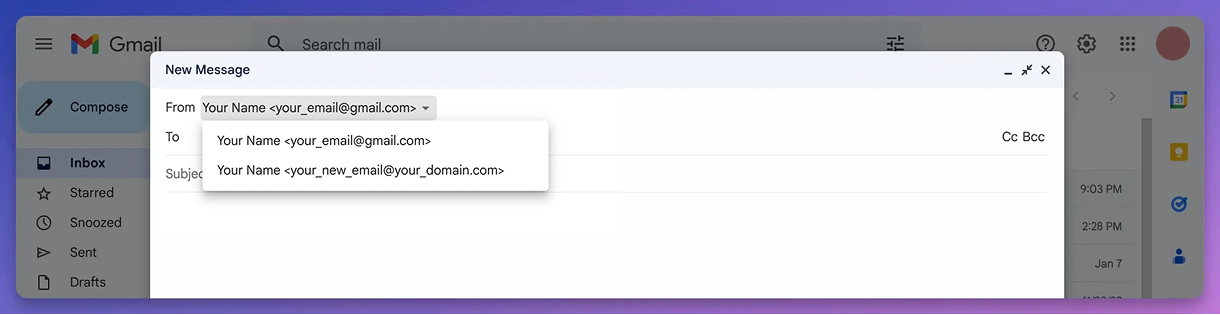
在使用Mailsuite設定好自訂網域後,你會自動收到所有寄來的郵件。不過,如要從這個新地址寄出郵件,你必須先在Gmail設定中將它新增為別名(寄件人)。
重要:請按照下面的一般步驟操作,但務必使用「設定教學」(可透過網域旁的三點選單存取)中提供的密碼。
步驟1:
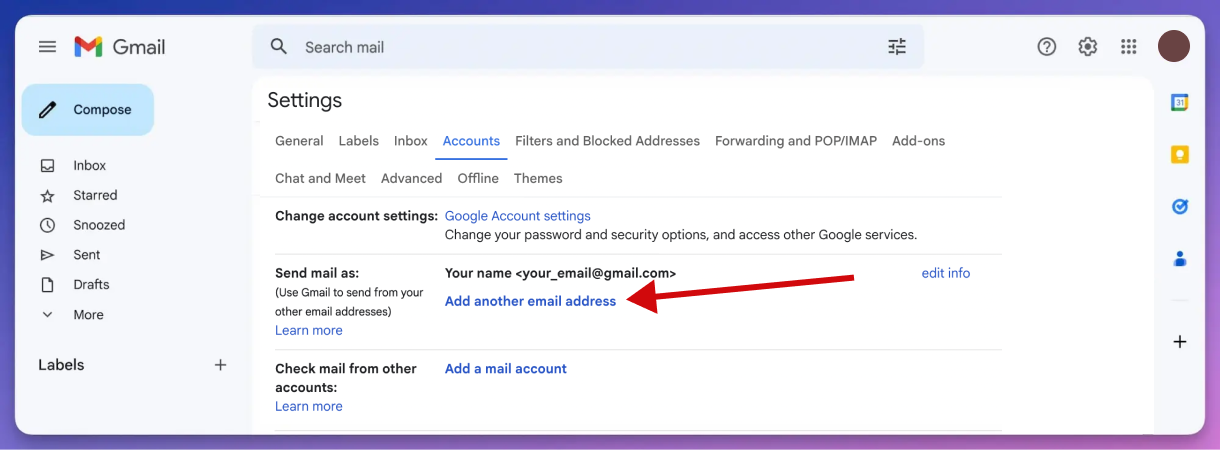
前往你的Gmail帳戶設定。
造訪https://mail.google.com/mail/u/0/#settings/accounts,然後點擊「新增其他電子郵件地址」
步驟2:
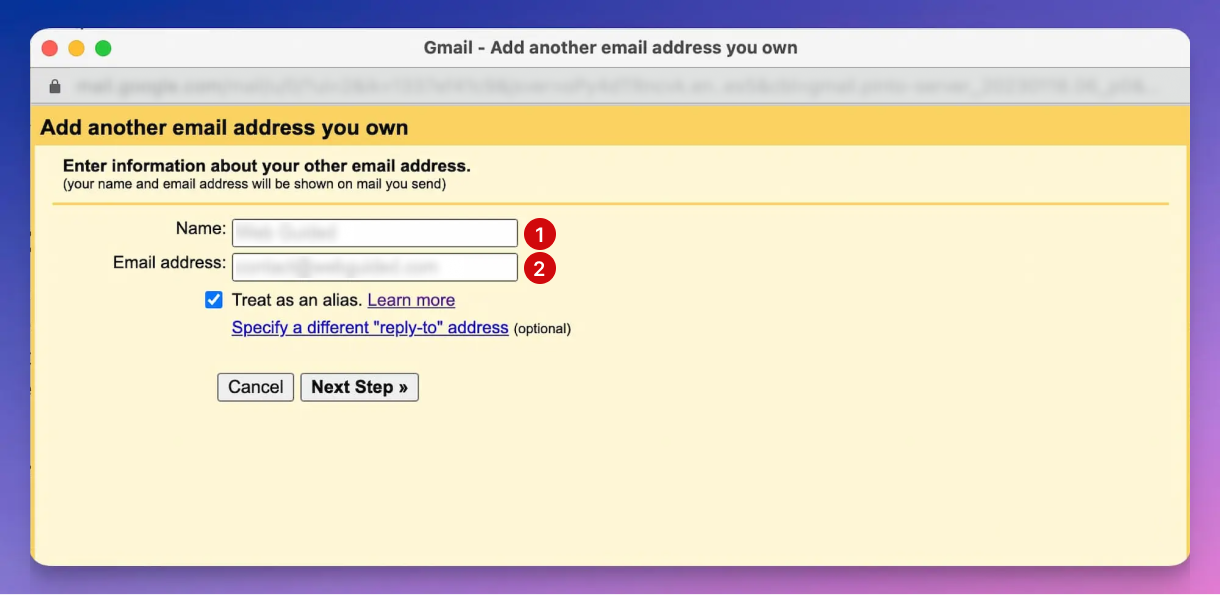
輸入電子郵件資訊。
名稱:輸入寄件人名稱(這是收件人會看到的名稱)。
電子郵件地址: 你正在設定的自訂電子郵件地址(必須是你剛取得的自訂網域電子郵件)
步驟3:輸入設定詳細資料。
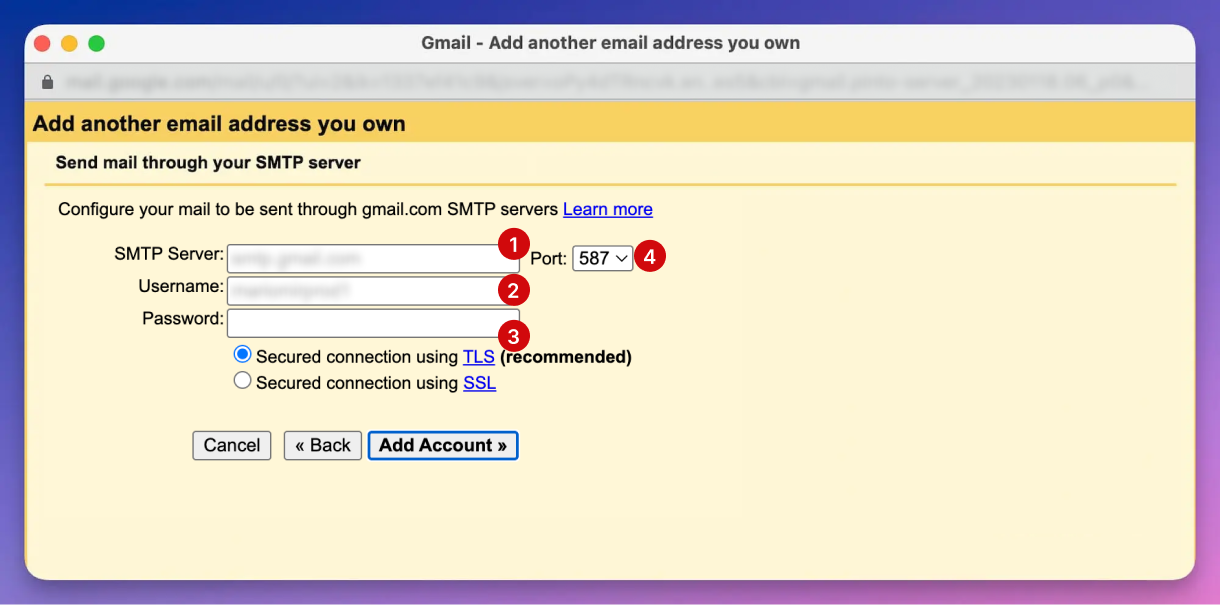
SMTP伺服器:smtp.improvmx.com。
使用者名稱: 這是你正在設定的自訂電子郵件地址。
密碼:這必須是該特定電子郵件的「設定教學」中提供的密碼,但你之後可以更改它。
請勿修改其他欄位。
步驟:
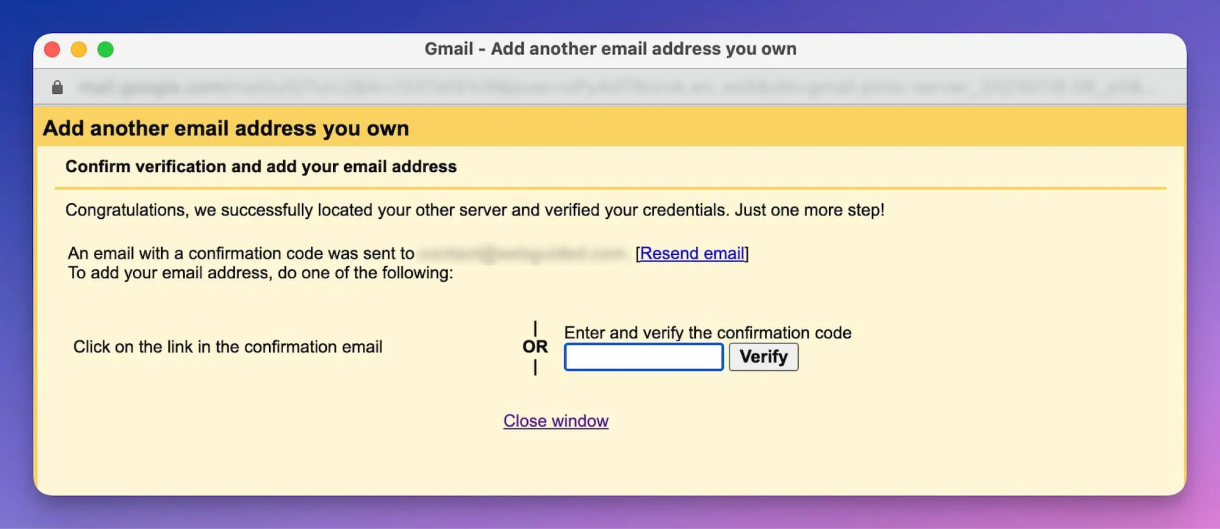
檢查你的自訂電子郵件收件匣,然後點擊確認郵件中的連結,或輸入你收到的確認碼。
步驟5:
如何從你的自訂電子郵件地址寄送郵件。
撰寫郵件時,手動選取這個電子郵件地址作為寄件人。
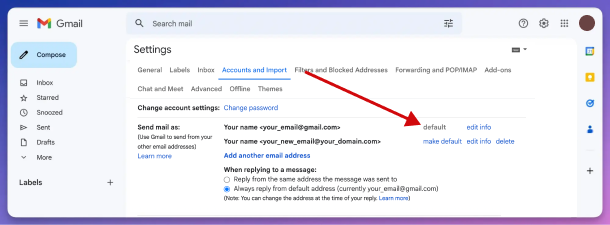
選填:將你的自訂電子郵件地址設為預設寄件地址。
一切都設定好了!現在你可以透過Gmail,使用你的新自訂電子郵件網域寄送郵件