你可以在智慧型手機上安裝 Mailsuite,直接在 Gmail 應用程式中查看郵件追蹤資料,這樣無論你身在何處,都能隨時掌握收件匣的狀況。此外,你還可以從手機發送已追蹤的電子郵件。如果 Mailsuite 在你的行動裝置上運作不如預期,這裡有一些簡單的方法,協助你排解最常見的問題。
行動版 Mailsuite 安裝失敗
如果你嘗試在智慧型手機上安裝行動版 Mailsuite,但安裝失敗,可以改用桌上型電腦或筆記型電腦重新安裝。即使你是透過電腦安裝 Mailsuite,它也會自動顯示在你的智慧型手機上。
如果安裝成功,你會在行動版 Mailsuite 頁面上看到「解除安裝」按鈕(如下圖所示)。
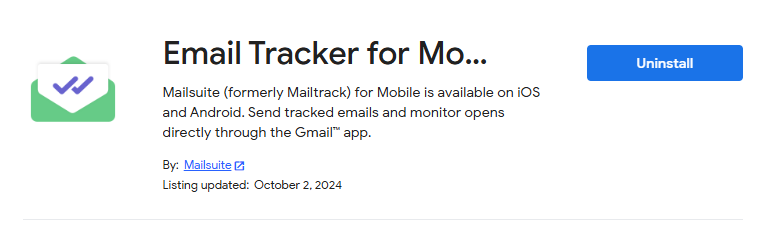
不過,如果你在 Gmail 應用程式中仍然看不到 Mailsuite,請確認你為正確的電子郵件帳戶安裝了行動版 Mailtrack。在行動版 Mailtrack 頁面的右上角,你可以找到目前安裝所使用的電子郵件帳戶;如果不是正確的帳戶,請切換帳戶後重新安裝。
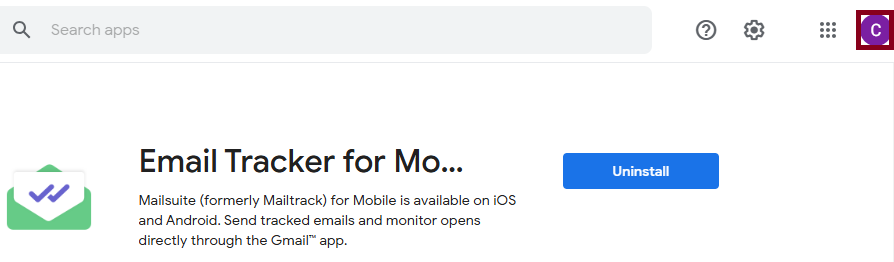
請注意,行動版 Mailtrack 並不是一個獨立的應用程式,而是 Gmail 應用程式的附加元件。也就是說,行動版 Mailtrack 不會以獨立應用程式的形式出現在手機主畫面上,只會出現在 Gmail 應用程式中,位於每則郵件對話串的最下方。
行動版 Mailsuite 安裝成功後仍無法使用
請記得在安裝行動版 Mailsuite後重新啟動 Gmail 應用程式。請完全關閉 Gmail 應用程式,然後再重新開啟。如果重新啟動後仍無法在 Gmail 中查看追蹤資料,請將手機關機後再重新開機。這樣可以確保 Gmail 應用程式開啟時,行動版 Mailsuite 已正確安裝。
從手機發送的郵件未被追蹤
你可以使用 Mailsuite從行動裝置發送已追蹤的郵件。不過要注意的是,你必須針對每封郵件個別啟用追蹤功能。從 Gmail 應用程式發送的郵件並不會自動被追蹤。若要為從行動裝置發送的郵件啟用追蹤功能,請依照以下步驟操作:
- 點選撰寫以撰寫新郵件。
- 在郵件右上角,點選更多選項(三個橫點圖示)
- 選擇從 Mailsuite 插入,然後點選追蹤郵件
完成以上步驟後,該封郵件就會啟用郵件追蹤功能。
沒有收到行動版 Mailsuite 的即時通知
行動裝置的即時通知預設是關閉的,因此你不會自動收到通知。不過啟用它其實非常簡單,請參閱這篇教學,瞭解如何在手機上啟用通知。
備註:iOS 裝置目前尚不支援即時推播通知。