Le mail merge est le processus consistant à créer un modèle d'email et à utiliser des champs de fusion personnalisables pour insérer automatiquement des informations personnelles pour chaque destinataire, comme son prénom. L'envoi d'emails personnalisés aide à construire des relations avec tes destinataires, mais si le mail merge n'est pas réalisé correctement, tes emails peuvent avoir l'air peu professionnels, contenir des erreurs, et même sembler être du spam.
Cet article te présente les erreurs les plus courantes liées au mail merge et comment les résoudre dans Mailsuite.
Erreur : colonne avec les adresses email introuvable
Lorsque tu importes des contacts depuis Google Sheets avec Mailsuite, tu peux recevoir une erreur indiquant Colonne avec les adresses email introuvable. Cela signifie que Mailsuite n'a pas pu importer les adresses email de tes contacts, car il ne les a pas trouvées dans ta Google Sheet.
Cause possible 1 : Tu essaies d'importer la mauvaise feuille.
- Solution : Assure-toi d'importer la bonne feuille. Vérifie que le nom du fichier est correct et que tu as bien accès à la feuille.
Cause possible 2 : Le document ne contient pas de colonne avec des adresses email.
- Solution : Mailsuite ne peut pas importer les adresses email si elles ne figurent pas dans leur propre colonne sur ta Google Sheet. Assure-toi d'ajouter un en-tête de colonne comme "Adresse email" à ta feuille et d'y ajouter toutes les adresses email.
Cause possible 3 : Il y a des lignes ou des colonnes vides au début de la feuille.
- Solution : S'il y a des lignes ou des colonnes vides au début de ta feuille, elles peuvent perturber le processus d'importation. Supprime toutes les lignes et colonnes vides en début de feuille et assure-toi que ta feuille ne contient que les données de contact que tu veux importer. Les données à importer doivent commencer dans la cellule A1.
Cause possible 4 : Il y a des adresses email incorrectes ou manquantes.
- Solution : Vérifie tes données et assure-toi que toutes les adresses email sont correctement formatées (elles doivent se terminer par un domaine, comme "@gmail.com" ou "@nomdelentreprise.com"). Il est également important de vérifier que chaque ligne comporte bien une adresse email et qu'aucune ne manque.
Cause possible 5 : Ta liste de contacts ne se trouve pas dans le premier onglet de ta Google Sheet.
-
Solution : Si ta feuille comporte plusieurs onglets, il est important que le premier onglet contienne les informations que tu veux importer avec Mailsuite. Si ces données ne se trouvent pas dans le premier onglet, Mailsuite ne peut pas les importer.
Erreur : aucune personnalisation détectée pour cet email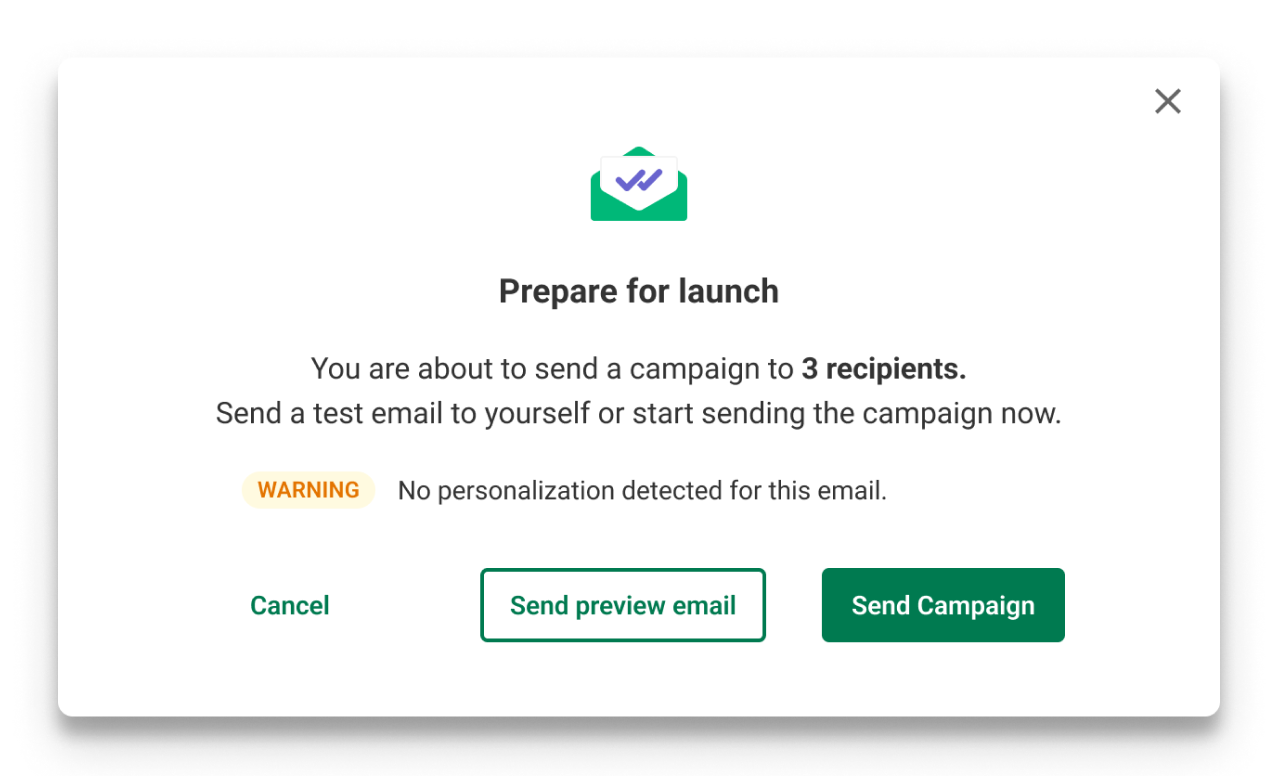
Cause possible : La variable de personnalisation ne correspond à aucune donnée de la feuille, ce qui empêche son ajout dans l'email.
- Solution : Vérifie que tu as bien ajouté une variable au format correct : {{nom_de_la_variable}}.
Erreur : personnalisation non disponible pour certains destinataires
Cause possible : Pour certains destinataires, il n'y a pas de valeur dans la feuille (la cellule est vide) correspondant à la variable de personnalisation sélectionnée.
Solution : Dans ta Google Sheet, identifie les cellules vides dans tes données. Remplis-les avec les bonnes données. Une fois les données ajoutées, tu dois importer à nouveau ta Google Sheet. Si ces cellules ont été laissées vides intentionnellement, aucune action supplémentaire n'est nécessaire.
Erreur : tu n'as aucun Google Sheets
Cause possible 1 : Tu n'as pas de Google Sheet dans ton espace Google Drive.
- Solution : Dans ton Google Drive, crée une Google Sheet et remplis-la avec les données que tu veux utiliser dans ta campagne Mailsuite. N'oublie pas de toujours placer tes données dans le premier onglet de ta Google Sheet.
Cause possible 2 : Tu es connecté au mauvais compte Google.
- Solution : Connecte-toi au compte Google qui possède ou a accès à la Google Sheet souhaitée. Si ce n'est pas le compte depuis lequel tu veux envoyer ta campagne, tu peux donner accès au bon compte Google.
Erreur : une erreur s'est produite lors du chargement du contenu du document
Cause possible 1 : Ton autorisation d'accès à la Google Sheet a été retirée.
- Solution : Vérifie ton accès à la Google Sheet. Si tu peux y accéder, clique simplement sur Réessayer dans le message d'erreur. Si tu ne peux pas accéder à la Google Sheet, contacte le propriétaire du document et demande l'accès.
Cause possible 2 : Une erreur s'est produite sur le serveur de Google ou avec ta connexion internet.
- Solution : Si tu penses que Google ou ta connexion internet est à l'origine de l'erreur, clique sur Réessayer. Si le problème persiste, clique sur Annuler et recommence le processus d'importation depuis le début.
Erreur : une erreur s'est produite lors de la récupération de ta liste Google Sheets
Cause possible 1 : Ton autorisation d'accès à la Google Sheet a été retirée.
- Solution : Vérifie ton accès à la Google Sheet. Si tu peux y accéder, clique simplement sur Réessayer dans le message d'erreur. Si tu ne peux pas accéder à la Google Sheet, contacte le propriétaire du document et demande l'accès.
Cause possible 2 : Une erreur s'est produite sur le serveur de Google ou avec ta connexion internet.
- Solution : Si tu penses que Google ou ta connexion internet est à l'origine de l'erreur, clique sur Réessayer. Si le problème persiste, clique sur Annuler et recommence le processus d'importation depuis le début.