差し込みメールとは、メールテンプレートを作成し、カスタマイズ可能な差し込みフィールドを使って、宛先ごとに名前などの個人情報を自動で挿入する機能です。パーソナライズしたメールを送ることで、受信者との関係を築きやすくなりますが、差し込みメールの設定が正しくないと、メールがプロフェッショナルに見えなかったり、エラーだらけになったり、スパムのように見えてしまうこともあります。
この記事では、差し込みメールに関するよくあるエラーと、それをMailsuiteで解決する方法をご紹介します。
エラー:メールアドレスの列が見つかりません
MailsuiteでGoogle Sheetsから連絡先をインポートすると、「メールアドレスの列が見つかりません」というエラーが表示されることがあります。これは、Google Sheet内に連絡先のメールアドレスが見つからず、Mailsuiteがインポートできなかったことを意味します。
考えられる原因1:インポートしようとしているシートが間違っている。
- 解決方法:正しいシートをインポートしているか確認してください。ファイル名が正しいか、そのシートへの正しいアクセス権があるかを確認しましょう。
考えられる原因2:ドキュメントにメールアドレスの列が含まれていない。
- 解決方法:Google Sheet内でメールアドレスが専用の列にまとめられていないと、Mailsuiteはインポートできません。「Email Address」などの列見出しをシートに追加し、すべてのメールアドレスをその列に入力してください。
考えられる原因3:シートの先頭に空白の行や列がある。
- 解決方法:シートの先頭に空白の行や列があると、インポート処理が正しく行われないことがあります。先頭にある空白の行や列をすべて削除し、シートにはインポートしたい連絡先データだけが含まれるようにしてください。インポートするデータはセルA1から始まるようにしましょう。
考えられる原因4:メールアドレスが誤っている、または入力されていない。
- 解決方法:データを見直し、すべてのメールアドレスが正しい形式になっているか確認してください(「@gmail.com」や「@companyname.com」のようにドメインで終わる必要があります)。また、各行にメールアドレスが入力されており、抜けがないことも確認しましょう。
考えられる原因5:連絡先リストがGoogle Sheetの最初のタブにない。
-
解決方法:シートに複数のタブがある場合、Mailsuiteでインポートしたい情報が最初のタブに含まれている必要があります。データが最初のタブにない場合、Mailsuiteはインポートできません。
エラー:このメールにはパーソナライズが検出されませんでした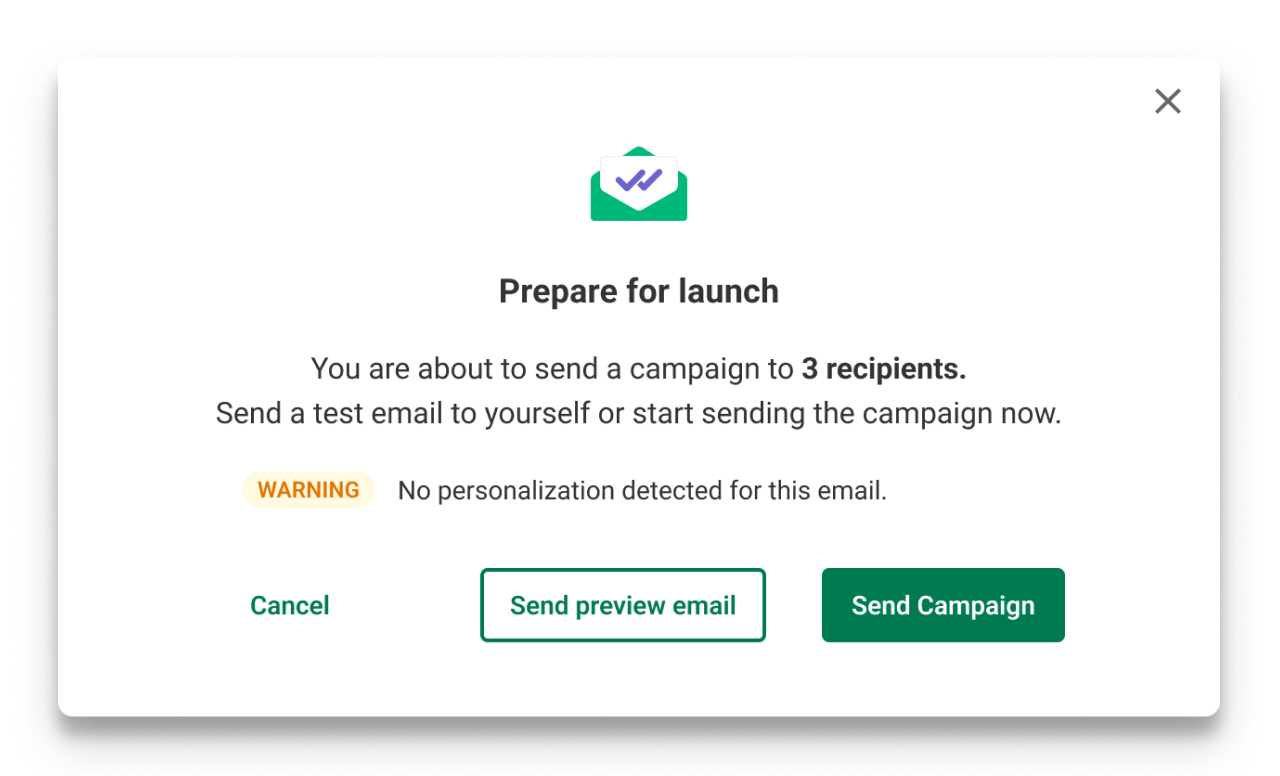
考えられる原因:パーソナライズ用の変数がシート内のデータと一致していないため、メールに反映されません。
- 解決方法:{{variable_name}}という正しい形式で変数を追加しているか確認してください。
エラー:一部の宛先でパーソナライズが利用できません
考えられる原因: 一部の宛先について、選択したパーソナライズ用変数に対応する値がシートにない(セルが空欄になっている)。
解決方法:Google Sheet内で空欄になっているセルを確認し、正しいデータを入力してください。データを追加したら、Google Sheetを再度インポートする必要があります。意図的に空欄にしている場合は、特に対応は必要ありません。
エラー:Google Sheetsがありません
考えられる原因1:Google DriveにGoogle Sheetがない。
- 解決方法:Google DriveでGoogle Sheetを作成し、Mailsuiteのキャンペーンで使用したいデータを入力してください。データは必ずGoogle Sheetの最初のタブに入力するようにしましょう。
考えられる原因2:ログインしているGoogleアカウントが間違っている。
- 解決方法:目的のGoogle Sheetを所有している、またはアクセス権を持つGoogleアカウントでログインしてください。そのアカウントからキャンペーンを送信したくない場合は、適切なGoogleアカウントにアクセス権を付与することもできます。
エラー:ドキュメントの内容の読み込み中にエラーが発生しました
考えられる原因1:Google Sheetへのアクセス権が削除されている。
- 解決方法:Google Sheetへのアクセス権があるか確認してください。アクセスできる場合は、エラーメッセージの「再試行」をクリックしてください。アクセスできない場合は、ドキュメントの所有者に連絡してアクセス権をリクエストしましょう。
考えられる原因2:Googleのサーバーまたはインターネット接続でエラーが発生している。
- 解決方法:Googleまたはインターネット接続が原因だと思われる場合は、「再試行」をクリックしてください。問題が解決しない場合は、「キャンセル」をクリックし、インポート処理を最初からやり直してください。
エラー:Google Sheetsのリストの取得中にエラーが発生しました
考えられる原因1:Google Sheetへのアクセス権が削除されている。
- 解決方法:Google Sheetへのアクセス権があるか確認してください。アクセスできる場合は、エラーメッセージの「再試行」をクリックしてください。アクセスできない場合は、ドキュメントの所有者に連絡してアクセス権をリクエストしましょう。
考えられる原因2:Googleのサーバーまたはインターネット接続でエラーが発生している。
- 解決方法:Googleまたはインターネット接続が原因だと思われる場合は、「再試行」をクリックしてください。問題が解決しない場合は、「キャンセル」をクリックし、インポート処理を最初からやり直してください。