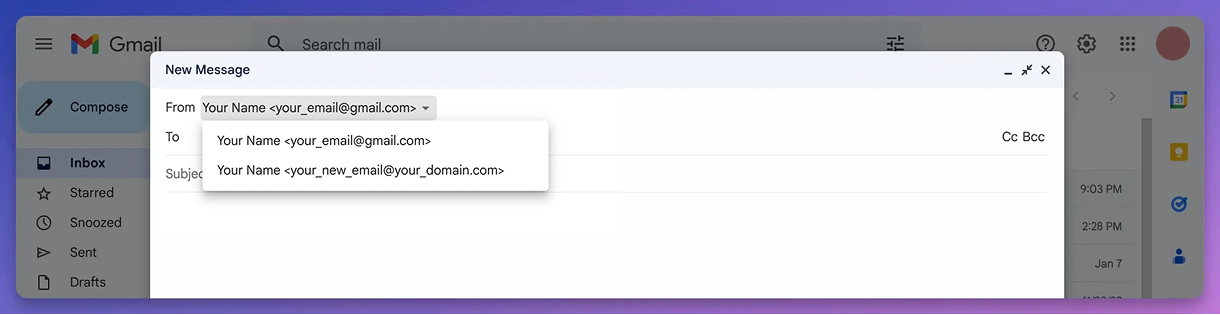
Mailsuite로 맞춤 도메인을 설정한 후에는 모든 수신 메시지를 자동으로 받게 됩니다. 하지만, 이 새 주소에서 메시지를 보내려면 먼저 Gmail 설정에서 별칭(발신자)으로 추가해야 합니다.
중요: 아래 일반 단계를 따르되, "설정 튜토리얼"(도메인 옆의 점 3개 메뉴에서 접근 가능)에 있는 비밀번호를 반드시 사용하세요.
1단계:
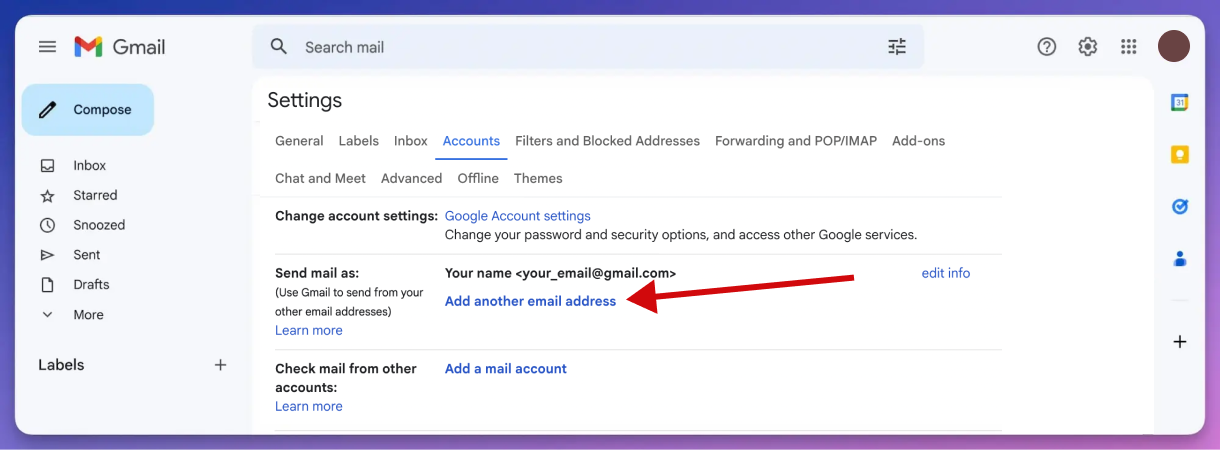
Gmail 계정 설정으로 이동합니다.
https://mail.google.com/mail/u/0/#settings/accounts에 접속하여 "다른 이메일 주소 추가"를 클릭하세요.
2단계:
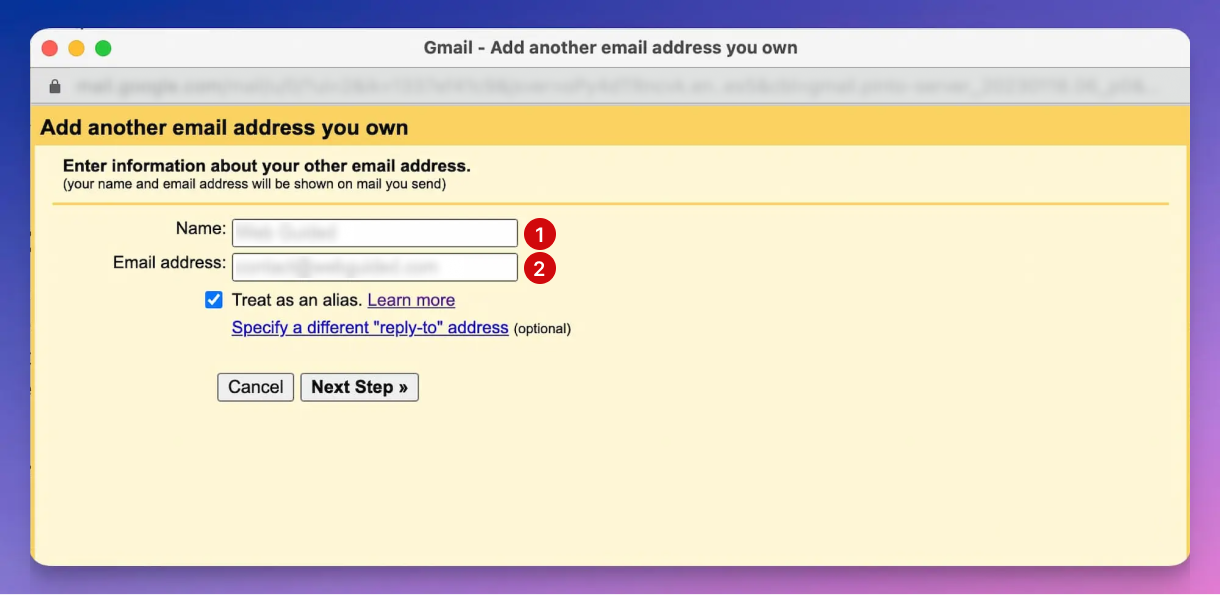
이메일 정보를 입력합니다.
이름: 발신자 이름을 입력하세요(수신자가 보게 되는 이름입니다).
이메일 주소: 설정할 맞춤 이메일 주소를 입력하세요(방금 받은 맞춤 도메인 이메일이어야 합니다).
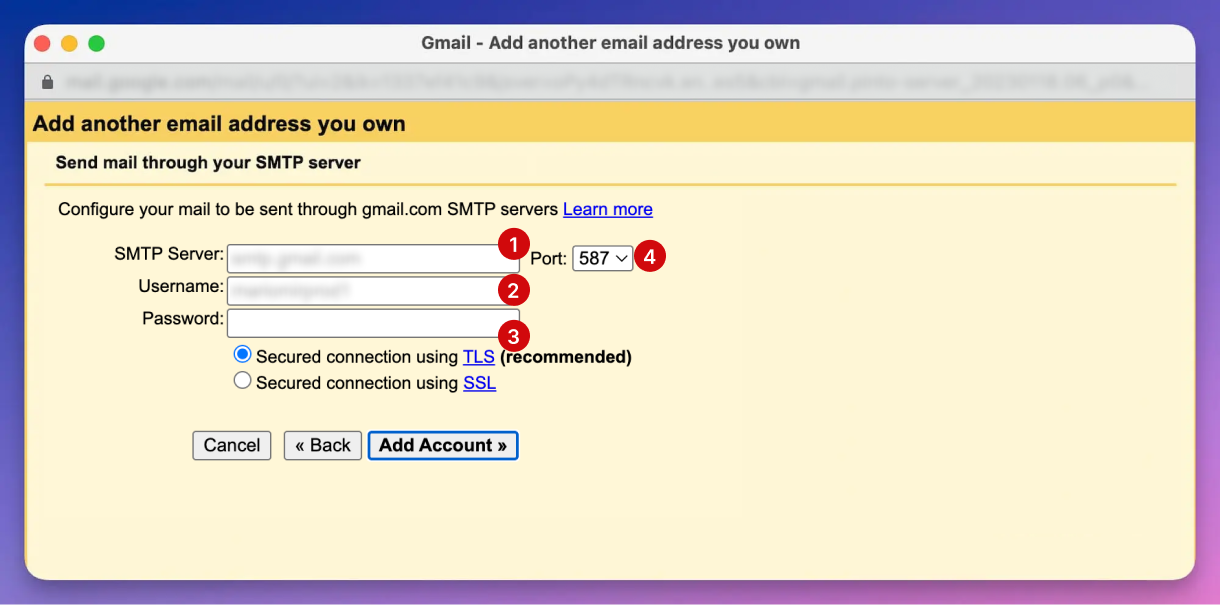
3단계: 설정 세부 정보를 입력합니다.
SMTP 서버: smtp.improvmx.com
사용자 이름: 설정할 맞춤 이메일 주소입니다.
비밀번호: 해당 이메일의 "설정 튜토리얼"에 제공된 비밀번호를 사용해야 하며, 나중에 변경할 수 있습니다.
다른 필드는 수정하지 마세요.
4단계:
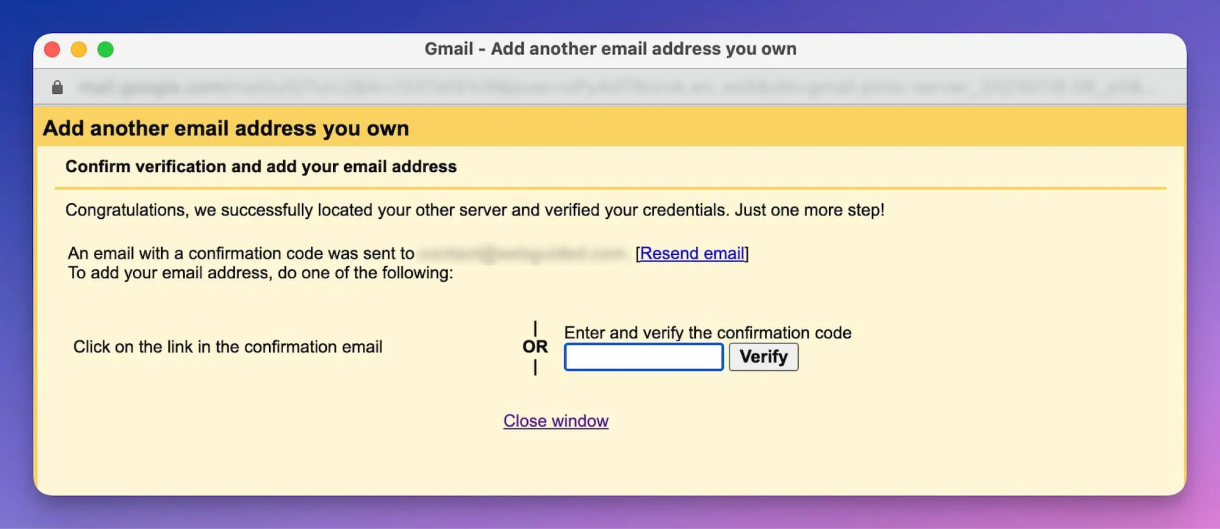
맞춤 이메일 받은편지함을 확인하고 확인 이메일의 링크를 클릭하거나 받은 확인 코드를 입력하세요.
5단계:
맞춤 이메일 주소로 보내는 방법
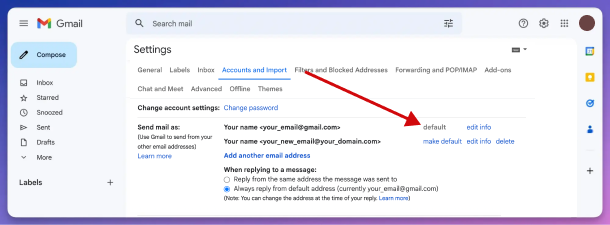
메시지 작성 시 발신자로 이 이메일 주소를 수동으로 선택하세요.
선택 사항: 맞춤 이메일 주소를 기본 발신 주소로 설정할 수 있습니다.
이제 모두 완료되었습니다! Gmail에서 새 맞춤 이메일 도메인을 사용하여 이메일을 보낼 수 있습니다.