Mail merge é o processo de criar um modelo de email e usar campos de mesclagem personalizáveis para inserir automaticamente informações pessoais de cada destinatário, como o primeiro nome. Enviar emails personalizados ajuda a construir relacionamentos com seus destinatários, mas se o mail merge não for feito corretamente, seus emails podem parecer pouco profissionais, cheios de erros e até parecer spam.
Este artigo mostra os erros mais comuns relacionados ao mail merge e como resolvê-los no Mailsuite.
Erro: coluna com endereços de email não encontrada
Ao importar contatos do Google Sheets usando o Mailsuite, você pode receber um erro que diz Coluna com endereços de email não encontrada. Isso significa que o Mailsuite não conseguiu importar os endereços de email dos seus contatos porque não os encontrou na sua planilha do Google Sheets.
Possível causa 1: você está tentando importar a planilha errada.
- Solução: certifique-se de que está importando a planilha correta. Verifique se o nome do arquivo está correto e se você tem o acesso adequado à planilha.
Possível causa 2: o documento não contém uma coluna com endereços de email.
- Solução: o Mailsuite não consegue importar endereços de email se eles não estiverem listados em uma coluna própria na sua planilha do Google Sheets. Certifique-se de adicionar um cabeçalho de coluna como "Endereço de email" à sua planilha e colocar todos os endereços de email nessa coluna.
Possível causa 3: há linhas ou colunas em branco no início da planilha.
- Solução: se houver linhas ou colunas em branco no início da sua planilha, elas podem atrapalhar o processo de importação. Exclua todas as linhas e colunas em branco no início da planilha e certifique-se de que ela contenha apenas os dados de contato que você deseja importar. Os dados que você deseja importar devem começar na célula A1.
Possível causa 4: há endereços de email incorretos ou faltando.
- Solução: revise seus dados e certifique-se de que todos os endereços de email estão formatados corretamente (devem terminar com um domínio, como "@gmail.com" ou "@nomedaempresa.com"). Também é importante garantir que cada linha tenha um endereço de email listado e que nenhum esteja faltando.
Possível causa 5: sua lista de contatos não está na primeira aba da sua planilha do Google Sheets.
-
Solução: se sua planilha tiver várias abas, é importante que a primeira aba contenha as informações que você deseja importar com o Mailsuite. Se esses dados não estiverem na primeira aba, o Mailsuite não conseguirá importá-los.
Erro: nenhuma personalização detectada para este email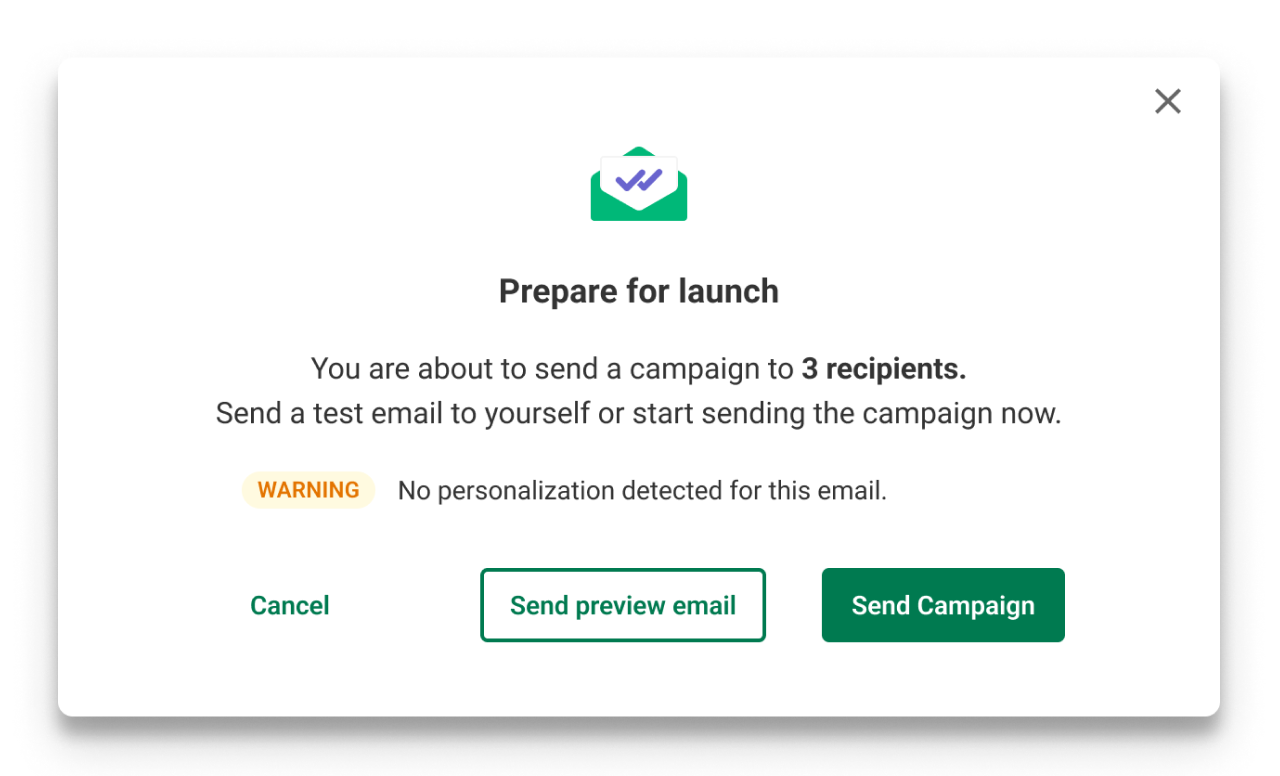
Possível causa: a variável de personalização não corresponde aos dados na planilha, o que impede que ela seja adicionada ao email.
- Solução: verifique se você adicionou uma variável com o formato correto: {{nome_da_variavel}}.
Erro: personalização não disponível para alguns destinatários
Possível causa: para determinados destinatários, não há um valor na planilha (a célula está em branco) que corresponda à variável de personalização selecionada.
Solução: na sua planilha do Google Sheets, identifique as células em branco nos seus dados. Preencha-as com os dados corretos. Depois de adicionar os dados, você precisa importar sua planilha do Google Sheets novamente. Se elas foram deixadas em branco de propósito, não é necessário fazer nada.
Erro: você não tem nenhuma planilha do Google Sheets
Possível causa 1: você não tem uma planilha do Google Sheets no seu Google Drive.
- Solução: no seu Google Drive, crie uma planilha do Google Sheets e preencha-a com os dados que deseja usar na sua campanha do Mailsuite. Lembre-se de sempre colocar seus dados na primeira aba da planilha.
Possível causa 2: você está conectado à conta do Google errada.
- Solução: faça login na conta do Google que possui ou tem acesso à planilha do Google Sheets desejada. Se essa não for a conta a partir da qual você deseja enviar sua campanha, você pode conceder acesso à conta do Google apropriada.
Erro: ocorreu um erro ao carregar o conteúdo do documento
Possível causa 1: sua permissão de acesso à planilha do Google Sheets foi removida.
- Solução: verifique seu acesso à planilha do Google Sheets. Se você conseguir acessá-la, basta clicar em Tentar novamente na mensagem de erro. Se você não conseguir acessar a planilha, entre em contato com o proprietário do documento e solicite acesso.
Possível causa 2: ocorreu um erro no servidor do Google ou na sua conexão com a internet.
- Solução: se você acredita que o erro foi causado pelo Google ou pela sua conexão com a internet, clique em Tentar novamente. Se o problema continuar, clique em Cancelar e reinicie o processo de importação desde o começo.
Erro: ocorreu um erro ao obter sua lista do Google Sheets
Possível causa 1: sua permissão de acesso à planilha do Google Sheets foi removida.
- Solução: verifique seu acesso à planilha do Google Sheets. Se você conseguir acessá-la, basta clicar em Tentar novamente na mensagem de erro. Se você não conseguir acessar a planilha, entre em contato com o proprietário do documento e solicite acesso.
Possível causa 2: ocorreu um erro no servidor do Google ou na sua conexão com a internet.
- Solução: se você acredita que o erro foi causado pelo Google ou pela sua conexão com a internet, clique em Tentar novamente. Se o problema continuar, clique em Cancelar e reinicie o processo de importação desde o começo.