郵件合併是建立電子郵件範本,並使用可自訂的合併欄位,自動為每位收件人插入個人資訊(例如他們的名字)的流程。發送個人化郵件有助於與收件人建立關係,但如果郵件合併操作不正確,你的郵件可能看起來不夠專業、充滿錯誤,甚至可能被視為垃圾郵件。
本文將說明與郵件合併相關的常見錯誤,以及如何在 Mailsuite 中解決這些問題。
錯誤:找不到含有電子郵件地址的欄
使用 Mailsuite 從 Google Sheets 匯入聯絡人時,你可能會收到「找不到含有電子郵件地址的欄」的錯誤訊息。這代表 Mailsuite 無法匯入聯絡人的電子郵件地址,因為在你的 Google Sheet 中找不到這些地址。
可能原因1: 你嘗試匯入錯誤的表格。
- 解決方法: 請確認你匯入的是正確的表格。核對檔案名稱是否正確,並確認你擁有該表格的正確存取權限。
可能原因2: 該文件中沒有含電子郵件地址的欄。
- 解決方法: 如果電子郵件地址沒有列在 Google Sheet 中獨立的一欄,Mailsuite 便無法匯入。請確保在表格中新增像「Email Address」這樣的欄標題,並將所有電子郵件地址填入該欄。
可能原因3: 表格開頭有空白的列或欄。
- 解決方法: 如果表格開頭有空白的列或欄,可能會干擾匯入流程。請刪除表格開頭所有空白的列與欄,並確保表格中只包含你想要匯入的聯絡人資料。你想匯入的資料應從 A1 儲存格開始。
可能原因4: 電子郵件地址不正確或有缺漏。
- 解決方法: 請檢查你的資料,確保所有電子郵件地址格式都正確(結尾應為網域,例如「@gmail.com」或「@companyname.com」)。同時也要確保每一列都列有電子郵件地址,沒有任何缺漏。
可能原因5: 你的聯絡人清單不在 Google Sheet 的第一個分頁中。
-
解決方法: 如果你的表格有多個分頁,請確保你想用 Mailsuite 匯入的資訊位於第一個分頁中。如果資料不在第一個分頁,Mailsuite 便無法匯入。
錯誤:此郵件未偵測到個人化內容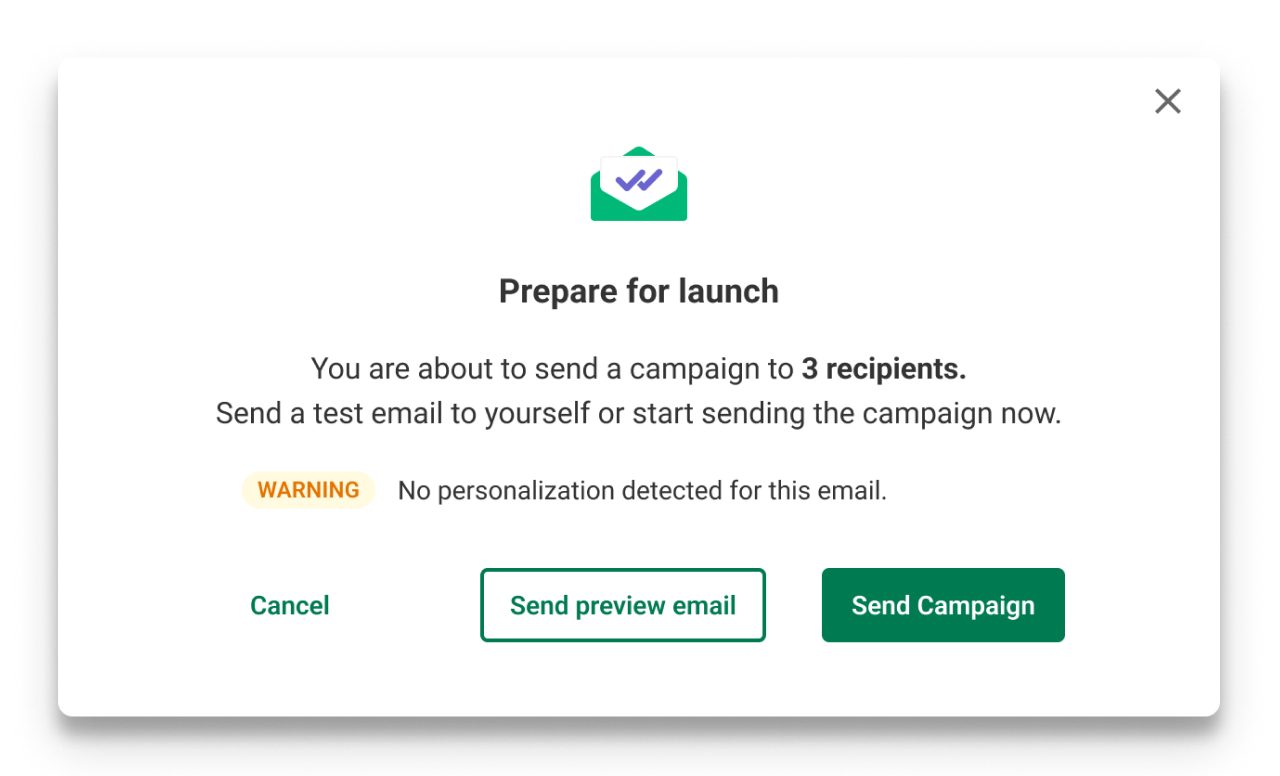
可能原因: 個人化變數與表格中的資料不符,因此無法將其加入郵件中。
- 解決方法: 請確認你新增的變數格式正確:{{variable_name}}。
錯誤:部分收件人無法使用個人化內容
可能原因: 對於某些收件人,表格中沒有符合所選個人化變數的值(該儲存格是空白的)。
解決方法: 在你的 Google Sheet 中,找出資料中的空白儲存格,並填入正確的資料。新增資料後,你必須重新匯入 Google Sheet。如果這些欄位是刻意留白的,則無需採取其他動作。
錯誤:你沒有任何 Google Sheets
可能原因1: 你的 Google Drive 空間中沒有任何 Google Sheet。
- 解決方法: 請在你的 Google Drive 中建立一個 Google Sheet,並填入你想在 Mailsuite 廣播活動中使用的資料。請記得將資料放在 Google Sheet 的第一個分頁中。
可能原因2: 你登入了錯誤的 Google 帳戶。
- 解決方法: 請登入擁有或有權限存取該 Google Sheet 的 Google 帳戶。如果這不是你想用來發送廣播活動的帳戶,你可以將存取權限授予正確的 Google 帳戶。
錯誤:載入文件內容時發生錯誤
可能原因1: 你存取該 Google Sheet 的權限已被移除。
- 解決方法: 請確認你是否有權限存取該 Google Sheet。如果可以存取,只需在錯誤訊息中點擊 重試 即可。如果無法存取該 Google Sheet,請聯絡文件擁有者並要求取得存取權限。
可能原因2: Google 伺服器或你的網路連線發生錯誤。
- 解決方法: 如果你認為錯誤是由 Google 或你的網路服務造成的,請點擊 重試。如果問題持續發生,請點擊 取消,然後從頭重新開始匯入流程。
錯誤:取得你的 Google Sheets 清單時發生錯誤
可能原因1: 你存取該 Google Sheet 的權限已被移除。
- 解決方法: 請確認你是否有權限存取該 Google Sheet。如果可以存取,只需在錯誤訊息中點擊 重試 即可。如果無法存取該 Google Sheet,請聯絡文件擁有者並要求取得存取權限。
可能原因2: Google 伺服器或你的網路連線發生錯誤。
- 解決方法: 如果你認為錯誤是由 Google 或你的網路服務造成的,請點擊 重試。如果問題持續發生,請點擊 取消,然後從頭重新開始匯入流程。