Mail Merge는 이메일 템플릿을 만들고, 맞춤 필드를 사용해 받는 사람마다 이름 등의 개인 정보를 자동으로 넣는 기능이에요. 개인화된 이메일을 보내면 받는 사람과의 관계를 쌓는 데 도움이 되지만, Mail Merge가 제대로 실행되지 않으면 이메일이 전문적으로 보이지 않거나 오류투성이가 되거나, 심지어 스팸처럼 보일 수도 있어요.
이 문서에서는 Mail Merge와 관련해 가장 흔히 발생하는 오류와 Mailsuite에서 이를 해결하는 방법을 소개해요.
오류: 이메일 주소가 있는 열을 찾을 수 없음
Mailsuite로 Google Sheets에서 연락처를 가져올 때 이메일 주소가 있는 열을 찾을 수 없음이라는 오류 메시지가 나타날 수 있어요. 이는 Google Sheet에서 이메일 주소를 찾지 못해 Mailsuite가 연락처의 이메일 주소를 가져오지 못했다는 뜻이에요.
가능한 원인 1: 잘못된 시트를 가져오려고 하는 경우예요.
- 해결 방법: 올바른 시트를 가져오고 있는지 확인하세요. 파일 이름이 맞는지, 해당 시트에 대한 올바른 접근 권한이 있는지 확인하세요.
가능한 원인 2: 문서에 이메일 주소가 있는 열이 없는 경우예요.
- 해결 방법: Google Sheet에 이메일 주소가 별도의 열로 정리되어 있지 않으면 Mailsuite가 이메일 주소를 가져올 수 없어요. 시트에 “이메일 주소” 같은 열 머리글을 추가하고 모든 이메일 주소를 그 열에 넣어 주세요.
가능한 원인 3: 시트 시작 부분에 빈 행이나 열이 있는 경우예요.
- 해결 방법: 시트 시작 부분에 빈 행이나 열이 있으면 가져오기 과정에 문제가 생길 수 있어요. 시트 시작 부분의 빈 행과 열을 모두 삭제하고, 가져오고 싶은 연락처 데이터만 시트에 남겨 두세요. 가져올 데이터는 A1 셀에서 시작해야 해요.
가능한 원인 4: 이메일 주소가 잘못되었거나 누락된 경우예요.
- 해결 방법: 데이터를 다시 확인하고 모든 이메일 주소가 올바른 형식(“@gmail.com”이나 “@companyname.com” 같은 도메인으로 끝나는 형식)인지 확인하세요. 각 행마다 이메일 주소가 빠짐없이 들어있는지도 확인하는 것이 중요해요.
가능한 원인 5: 연락처 목록이 Google Sheet의 첫 번째 탭에 없는 경우예요.
-
해결 방법: 시트에 여러 개의 탭이 있다면, Mailsuite로 가져오려는 정보가 첫 번째 탭에 있어야 해요. 이 데이터가 첫 번째 탭에 없으면 Mailsuite가 가져올 수 없어요.
오류: 이 이메일에서 개인화가 감지되지 않음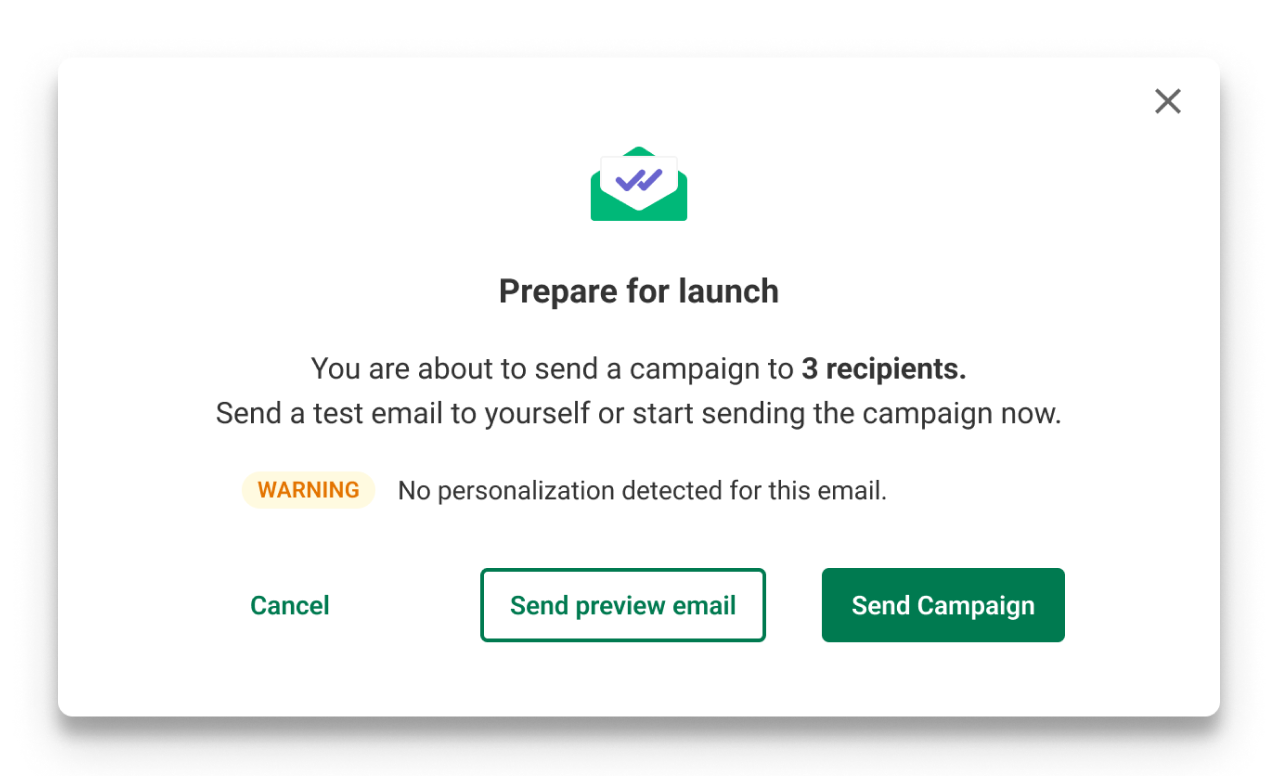
가능한 원인: 개인화 변수가 시트의 데이터와 일치하지 않아 이메일에 추가되지 못하는 경우예요.
- 해결 방법: 추가한 변수가 {{variable_name}} 형식으로 올바르게 작성되었는지 확인하세요.
오류: 일부 받는 사람에게 개인화를 적용할 수 없음
가능한 원인: 일부 받는 사람의 경우, 선택한 개인화 변수와 일치하는 값이 시트에 없는(셀이 비어 있는) 경우예요.
해결 방법: Google Sheet에서 비어 있는 셀을 찾아 올바른 데이터로 채워 주세요. 데이터를 추가한 후에는 Google Sheet를 다시 가져와야 해요. 의도적으로 비워 둔 것이라면 추가로 할 일은 없어요.
오류: Google Sheets가 없음
가능한 원인 1: Google Drive에 Google Sheet가 없는 경우예요.
- 해결 방법: Google Drive에서 Google Sheet를 만들고 Mailsuite 캠페인에서 사용할 데이터를 입력하세요. 데이터는 항상 Google Sheet의 첫 번째 탭에 넣어야 한다는 것을 기억하세요.
가능한 원인 2: 잘못된 Google 계정으로 로그인한 경우예요.
- 해결 방법: 원하는 Google Sheet를 소유하고 있거나 접근 권한이 있는 Google 계정으로 로그인하세요. 캠페인을 보내려는 계정이 다르다면 해당 Google 계정에 접근 권한을 부여하면 돼요.
오류: 문서 내용을 불러오는 중 오류가 발생함
가능한 원인 1: Google Sheet에 대한 접근 권한이 삭제된 경우예요.
- 해결 방법: Google Sheet에 대한 접근 권한을 확인하세요. 접근할 수 있다면 오류 메시지에서 다시 시도를 클릭하세요. 접근할 수 없다면 문서 소유자에게 연락해 권한을 요청하세요.
가능한 원인 2: Google 서버나 인터넷 연결 문제로 오류가 발생한 경우예요.
- 해결 방법: Google이나 인터넷 서비스 때문에 오류가 발생한 것 같다면 다시 시도를 클릭하세요. 문제가 계속되면 취소를 클릭한 후 가져오기 과정을 처음부터 다시 시작하세요.
오류: Google Sheets 목록을 가져오는 중 오류가 발생함
가능한 원인 1: Google Sheet에 대한 접근 권한이 삭제된 경우예요.
- 해결 방법: Google Sheet에 대한 접근 권한을 확인하세요. 접근할 수 있다면 오류 메시지에서 다시 시도를 클릭하세요. 접근할 수 없다면 문서 소유자에게 연락해 권한을 요청하세요.
가능한 원인 2: Google 서버나 인터넷 연결 문제로 오류가 발생한 경우예요.
- 해결 방법: Google이나 인터넷 서비스 때문에 오류가 발생한 것 같다면 다시 시도를 클릭하세요. 문제가 계속되면 취소를 클릭한 후 가져오기 과정을 처음부터 다시 시작하세요.