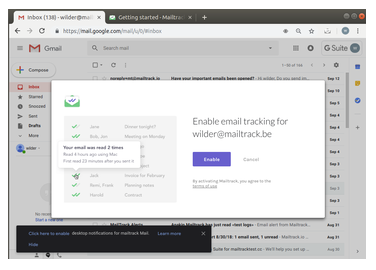
Wenn Sie in einem Unternehmen oder einer Organisation arbeiten, können Sie die Mailtrack G Suite Marketplace-App in nur wenigen Minuten auf allen Ihren Computern installieren.
Alles, was Sie tun müssen, ist, ihren Google Workspace (früher G Suite) Administrator zu bitten, diese einfachen Schritte zu befolgen:
1. Öffnen Sie die Google Workspace Admin-Seite https://admin.google.com/)
2. Wählen Sie im Admin-Menü Apps → Marketplace-Apps.
3. Klicken Sie auf (+) Marketplace-Apps hinzufügen
4. Suchen Sie nach und wählen Sie die Mailtrack für Desktop Gmail-App aus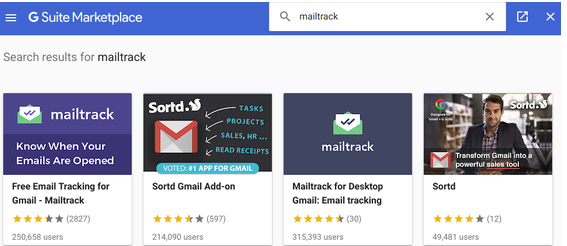
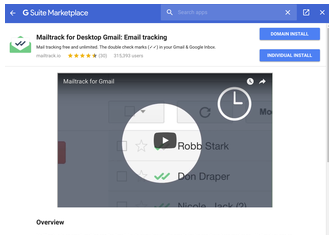
5. Klicken Sie auf die SCHALTFLÄCHE DOMAIN INSTALLIEREN
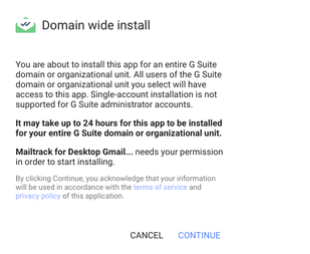
6. Akzeptieren Sie die Berechtigungen
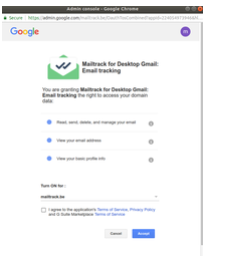
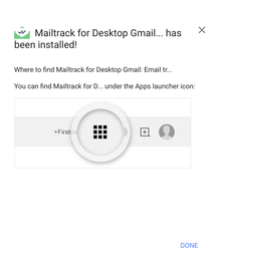
7. Gehen Sie zurück zur Seite Marketplace-Apps (https://admin.google.com/AdminHome?hl=en#AppsList:serviceType=MARKETPLACE)
8. Klicken Sie auf die Optionen der Mailtrack-App und wählen Sie "FÜR ALLE AKTIVIEREN"
9. Klicken Sie auf den Namen der Mailtrack-App
10. Klicken Sie auf den Domainnamen und wählen Sie "Installation erzwingen"
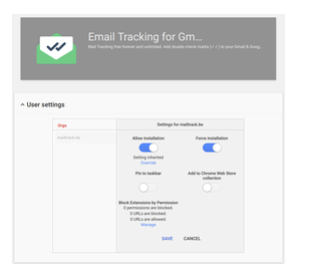
11. Domain-Benutzer sollten nun die Einstiegsseite sehen, wenn sie ihre Konten synchronisieren (Browser-Profil):
11.1. Als Domain-Benutzer öffnen Sie den Chrome-Browser, Sie sehen ein Synchronisierungsfenster.
11.2. Klicken Sie auf die Schaltfläche Daten verknüpfen
11.3 Warnung: Für die Synchronisierung sollte das Browser-Profil das G Suite-Konto sein
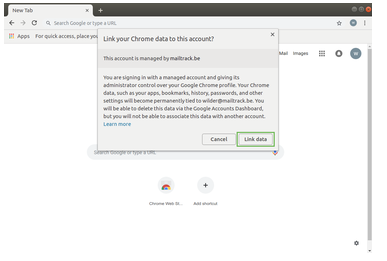
13.3. Die Installation von Mailtrack startet automatisch.
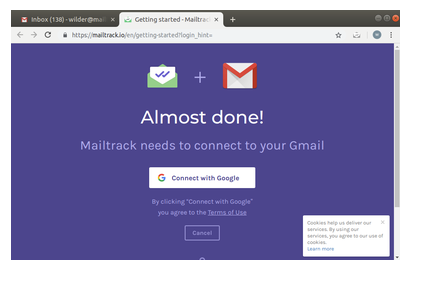
Hinweis: Zu diesem Zeitpunkt ist die Erweiterung bereits installiert. Wenn die Einstiegsseite geschlossen wird, wird das Aktivierungs-Popup in Gmail angezeigt.