パソコンにMailtrackをインストールしたあとは、モバイル版Mailtrackをインストールすれば、外出先にも持ち歩けます。ただし、モバイル用アドオンを動かすには、パソコンにMailtrackがインストールされている必要があります。Mailtrackの拡張機能とアドオンの違いについては、こちらで詳しく読めます。
モバイル版Mailtrackをインストールすると、スマートフォンからトラッキング付きのメールを送信したり、各メールのトラッキング履歴を確認したりできます。インストールは数分で終わりますが、正しくインストールできていないと、アドオンが思いどおりに動かないことがあります。よくあるエラーは「アドオンの実行中に問題が発生しました(Something went wrong when executing the Add-on)」で、モバイル用アドオンが正しくインストールされていないときに表示されます。
このエラーは、次の手順で解決できます。
- ログインして、Gmailアカウントを開きます。
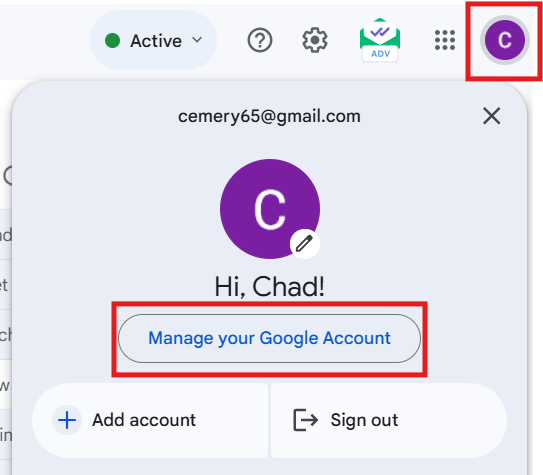
- 受信トレイの右上にあるプロフィール写真をクリックします。
-
Googleアカウントを管理をクリックします。
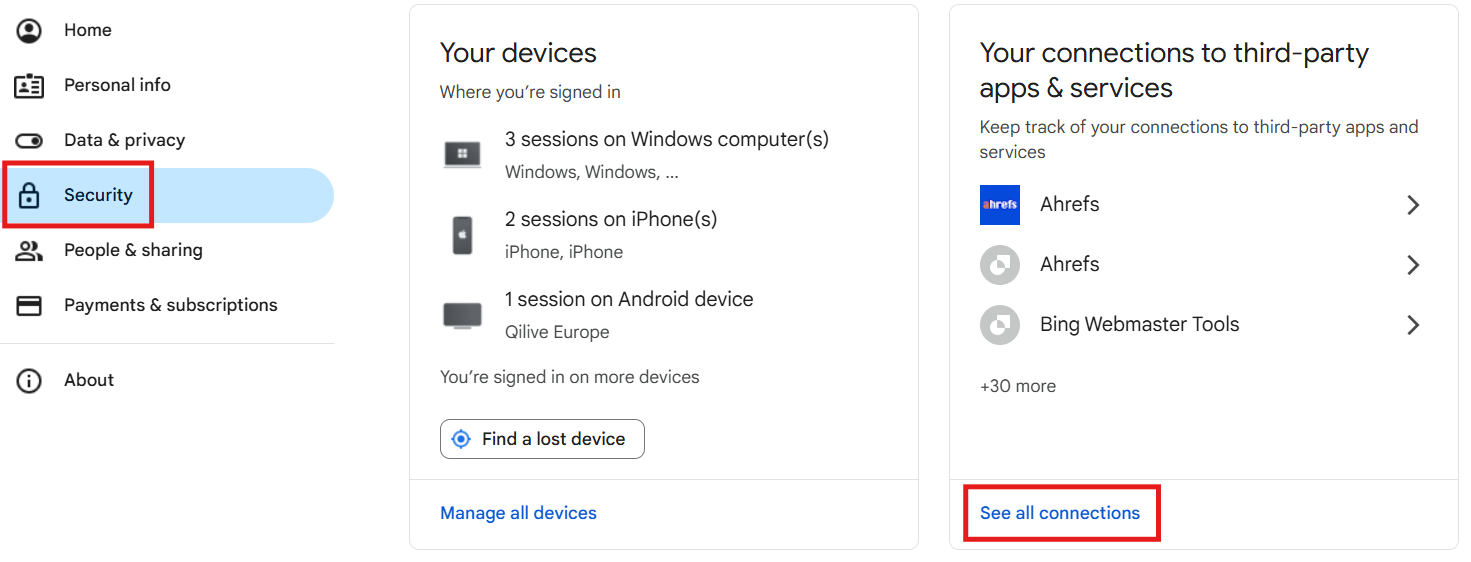
- 左側のナビゲーションでセキュリティを選びます。
-
「サードパーティのアプリとサービス」セクションで、すべての接続を表示をクリックします。
- 接続の一覧から、Mailsuiteを選びます。
-
ページの一番下までスクロールして、Mailsuiteとのすべての接続を削除の横にある矢印をクリックします。
- ポップアップが表示されるので、確認をクリックします。
- 最後に、こちらのFAQの手順に沿って、Gmailモバイル用アドオンをもう一度インストールします。

モバイル版Mailtrackの使い方に関する記事はこちらもどうぞ。