幾秒鐘為PDF加上浮水印
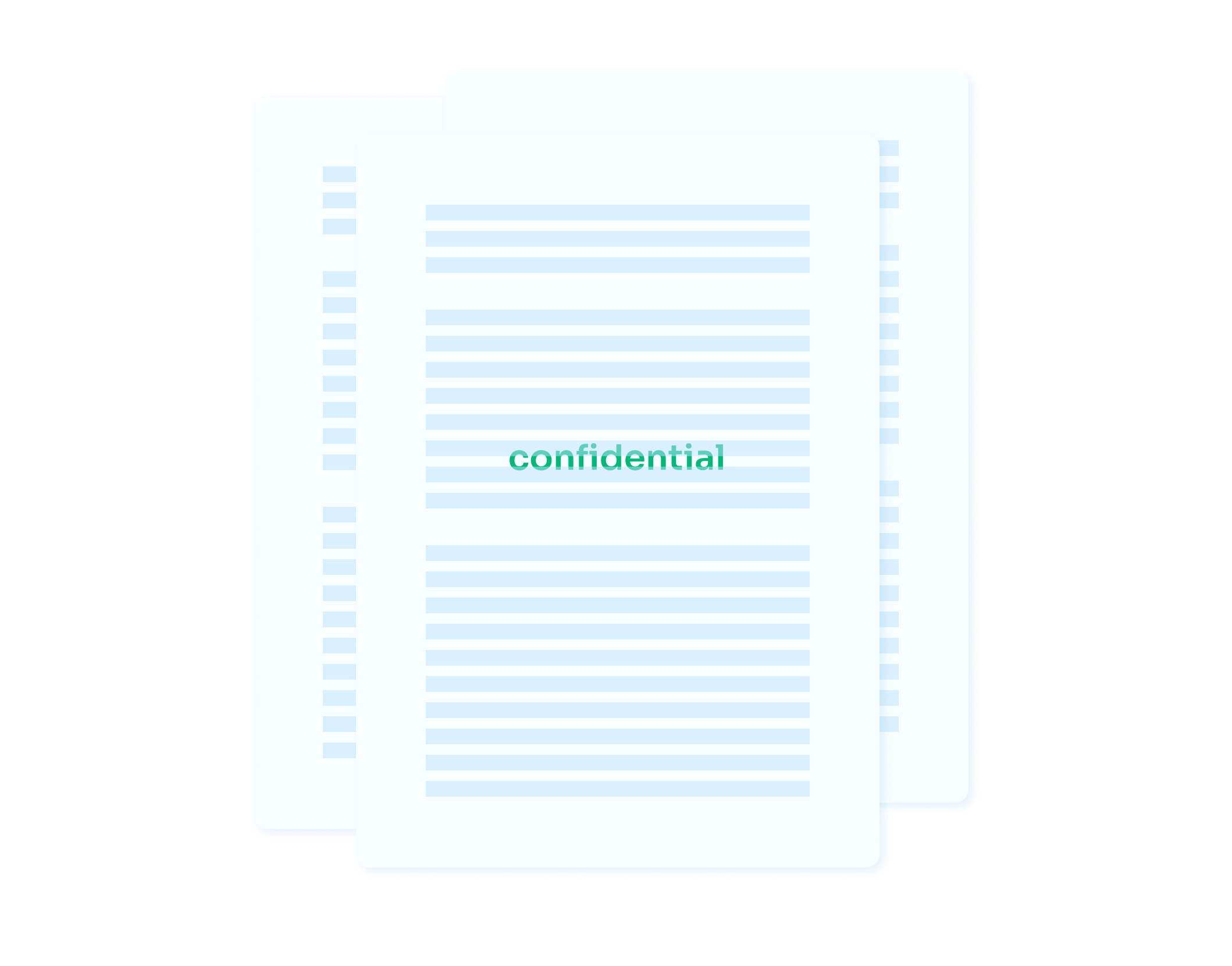
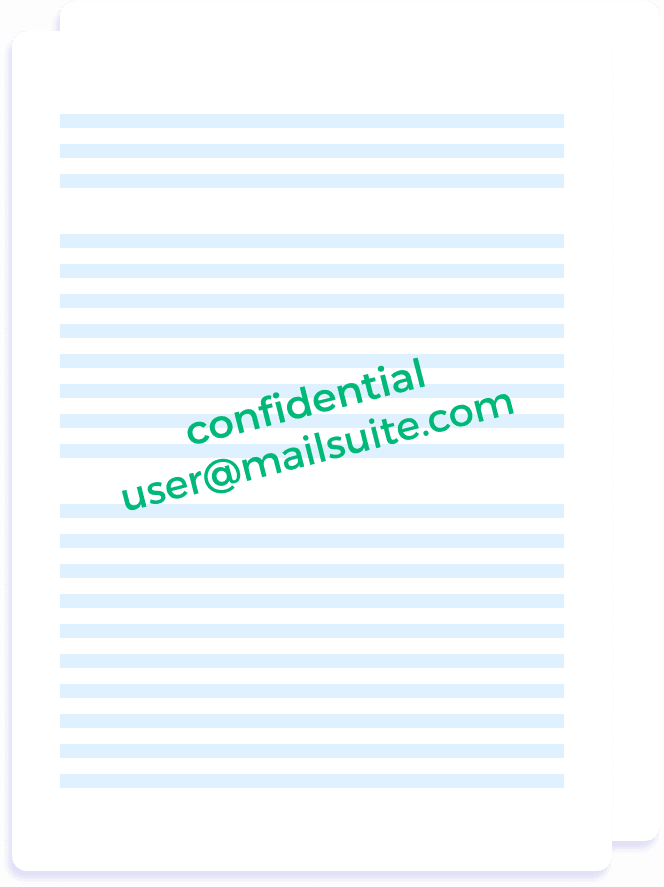
- 附加檔案到郵件的同時,立即加上浮水印保護你的著作權
- 以清晰可見的機密標記阻止未經授權的使用
- 與Gmail無縫搭配,工作流程更輕鬆

深受信賴 +3M 使用者



深受專業人士信賴,使用於





Kyle Flynn
Moonlight N'Stuff 創辦人/執行長
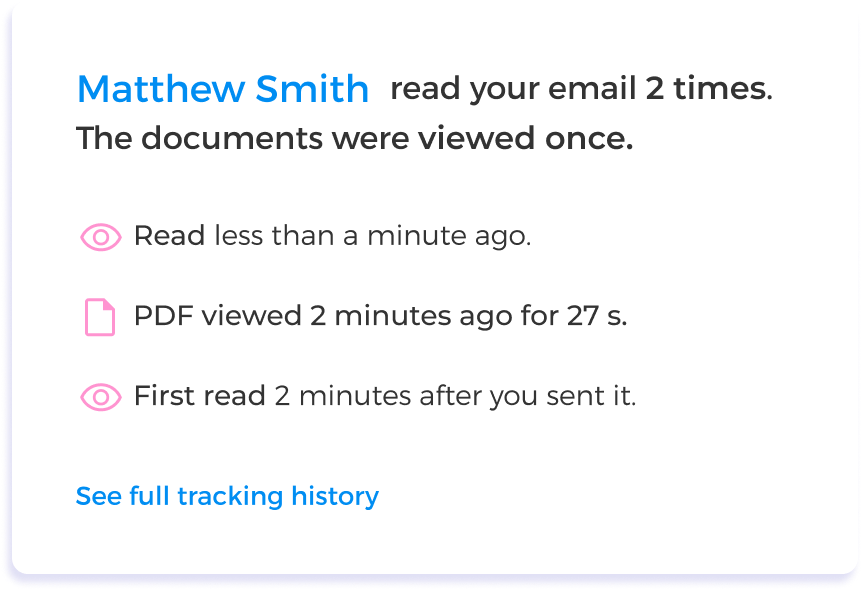
我們寄給客戶或潛在客戶的電子郵件很多,能知道對方何時開信、何時閱讀、是否點擊連結、是否開啟文件,對我們很有幫助,因為這能讓他們更有責任感。

Alfredo Bernal
Realty Austin 合夥經紀人
了解客戶是否真的在看你寄的內容很有幫助。我能追蹤他們是否轉寄郵件或點擊我的附件,這能告訴我是否該多花時間,或投入更多心力為他們創造價值。

Matt Bottoms
Scottsdale Christian Academy 校長
我不用再苦等好幾天,猜測對方是否會回覆,或者我的郵件是否因為地址錯誤而根本沒送達。
輕鬆上手
-
步驟 1
匯入你的PDF
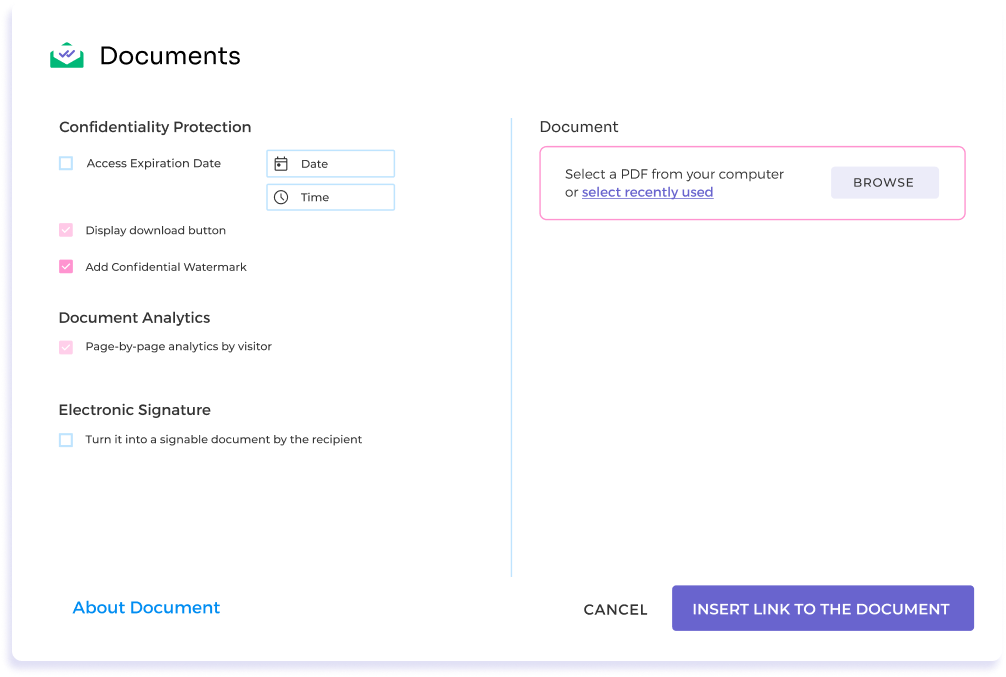
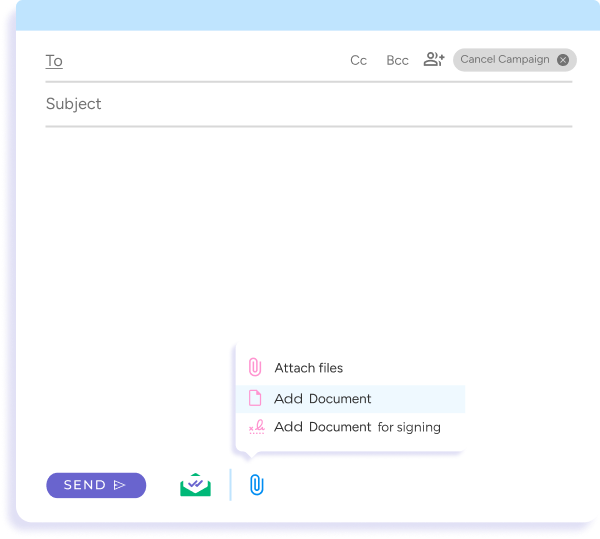
在Gmail撰寫新郵件。要附加並追蹤PDF,點擊「附加」按鈕,再點擊「新增文件」。
-
步驟 2
套用浮水印
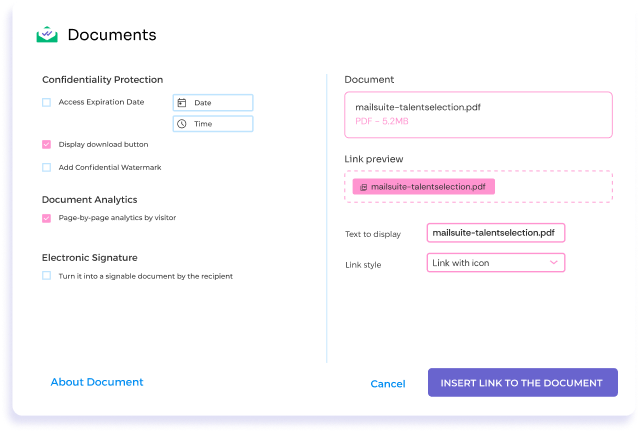
決定誰能存取你的PDF文件、何時及如何存取,並為每位收件人啟用逐頁統計資料。
-
步驟 3
點擊傳送!
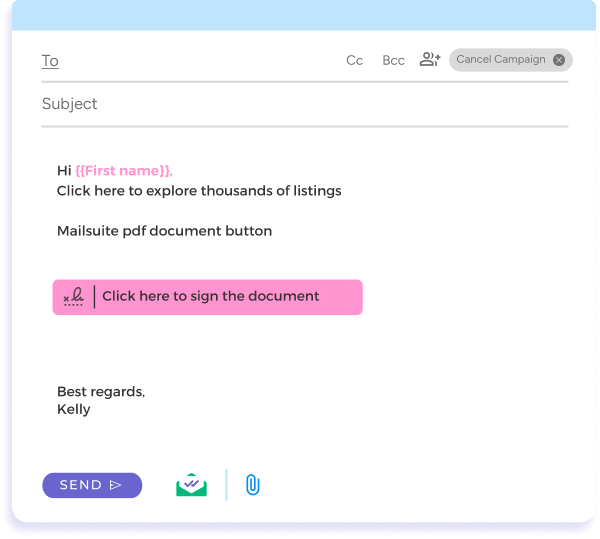
只需按下傳送鍵,即可送出檔案。
常見問題
機密PDF浮水印常見問題解答
-
如何快速為PDF加上機密浮水印?
使用Mailsuite,你可以輕鬆為PDF加上機密浮水印。這個工具讓你在把檔案附加到電子郵件時,只需一鍵就能加上浮水印,比Adobe Acrobat、Microsoft Word或預覽等傳統方法更有效率 -
浮水印會套用到PDF的所有頁面嗎?
預設情況下,浮水印會加到PDF文件的每一頁 -
Mailsuite與其他加浮水印方法相比有什麼優勢?
Mailsuite專為簡化寄送郵件流程而設計,比傳統方法更有效率。它讓你直接在Gmail中加上浮水印,省去多餘步驟或使用其他軟體的麻煩,還提供文件追蹤功能,讓你知道收件人何時開啟郵件並查看PDF附件 -
用Mailsuite加浮水印安全嗎?
使用Mailsuite加浮水印時,你的文件從頭到尾都留在安全的電子郵件環境中。你不需要把檔案上傳到外部平台,這樣能掌控敏感資訊,降低潛在的安全風險 -
為PDF加浮水印有什麼好處?
為PDF文件加上浮水印有多項好處,包括透過標示製作者來強化文件安全性、驗證重要文件真偽,以及防止未經授權的使用與複製。浮水印是文件受保護的視覺提示,能有效遏止濫用
隱私與安全中心
全球超過11萬6千名付費訂閱者與企業信賴Mailsuite與Mailtrack的服務.
閱讀更多