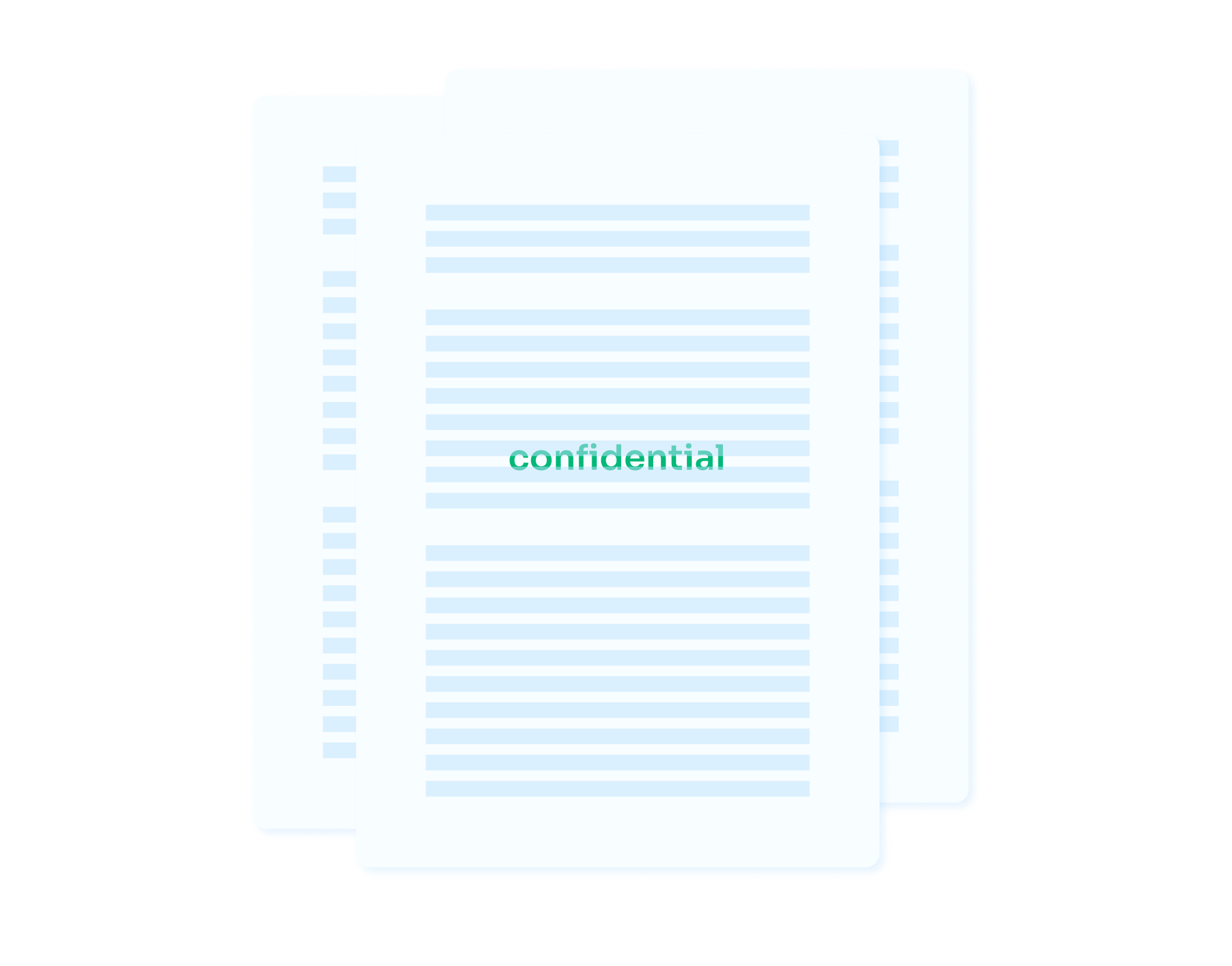
数秒でPDFに電子透かしを追加
- メールにファイルを添付するだけで、著作権を守る電子透かしをすぐに追加
- 目に見える機密マークで不正利用を抑止
- Gmailとシームレスに連携、作業もスムーズ

利用者数 +3M ユーザー




プロフェッショナルに使われています





Kyle Flynn
Moonlight N'Stuff 経営者/CEO
クライアントや見込み客に送るメールはとても多いので、いつ開封されたか、いつ読まれたか、リンクをクリックしたか、文書を開いたかがわかると助かります。相手の対応を促すことにもつながります。

Alfredo Bernal
Realty Austin 提携ブローカー
顧客が自分の送った内容に興味を持って読んでいるかどうかがわかるのは助かります。メールを転送したか、添付ファイルをクリックしたかを追跡できるので、もっと時間をかけるべきか、より多くの価値を提供すべきかがわかります。

Matt Bottoms
Scottsdale Christian Academy ディレクター
返信が来るのかどうか、アドレスが間違っていてメールが届いていないのかを何日も待って悩む必要がなくなりました。
始め方はとても簡単
-
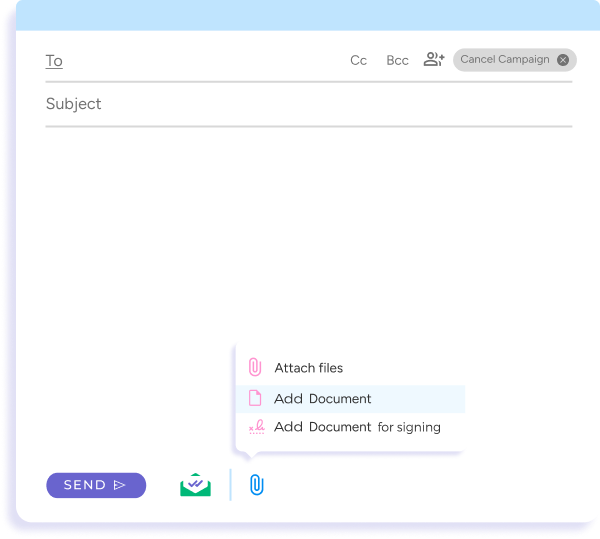
ステップ 1
PDFを取り込む
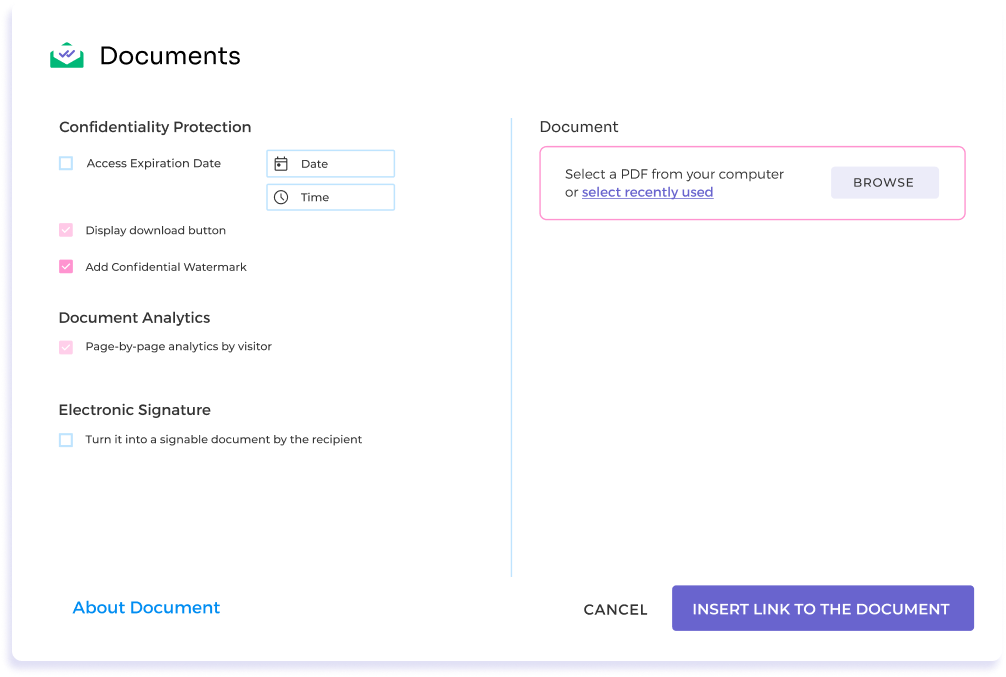
Gmailで新規メールを作成します。PDFを添付して追跡するには、添付ボタンをクリックし、「ドキュメントを追加」を選択してください。
-
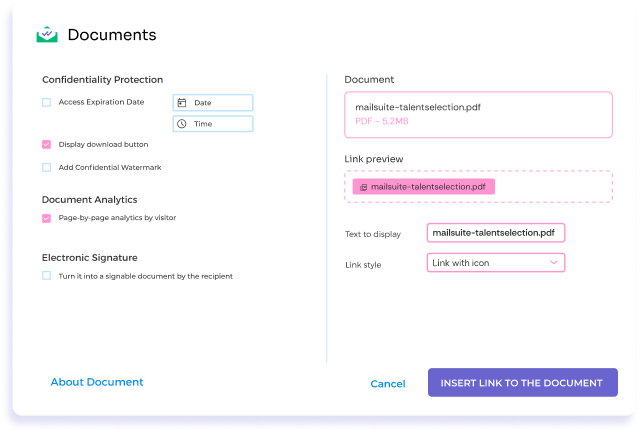
ステップ 2
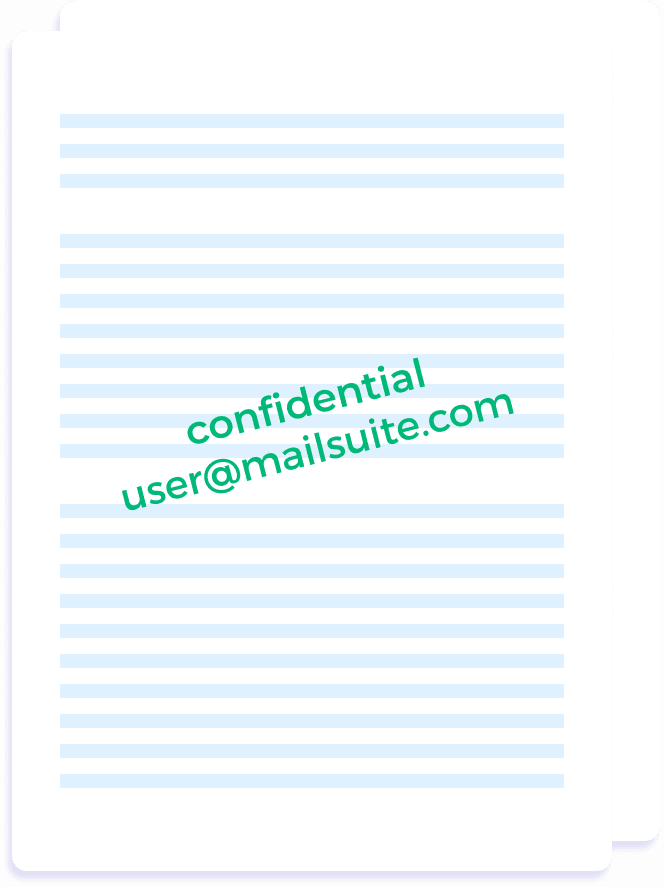
電子透かしを適用
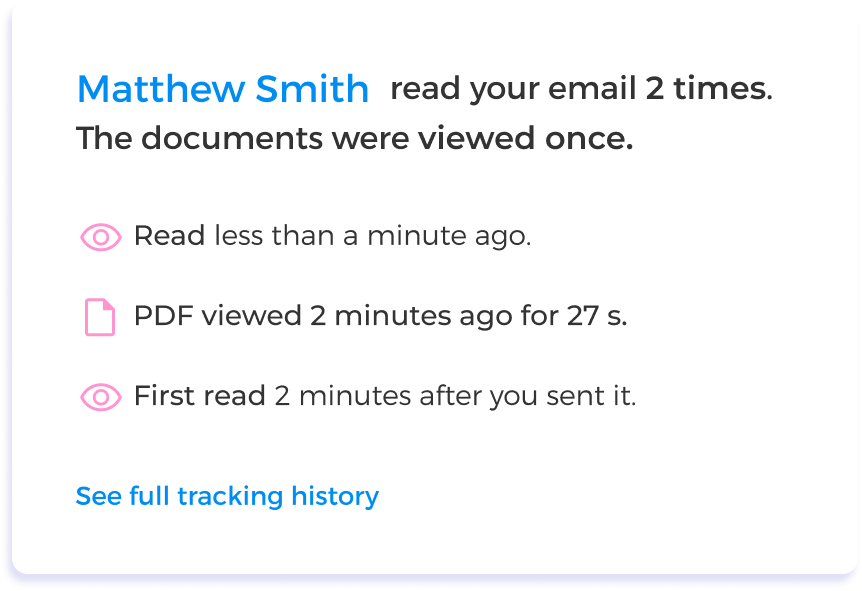
PDFドキュメントへのアクセス権限や条件を設定し、受信者ごとにページ単位の閲覧状況を確認できます。
-
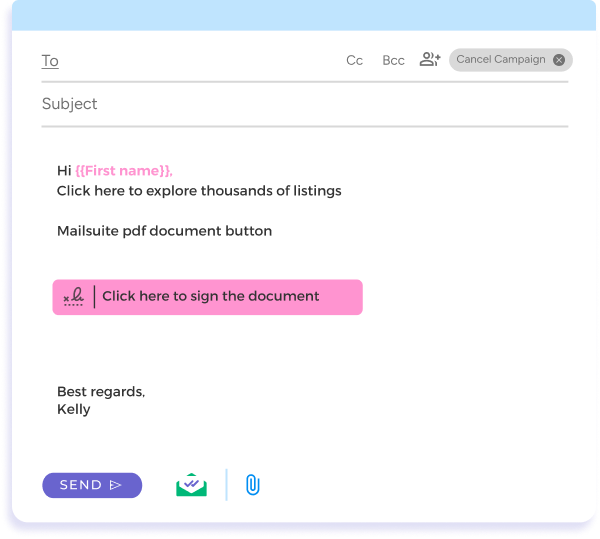
ステップ 3
送信ボタンを押すだけ!
送信ボタンを押すだけでファイルが届く。
FAQ
機密PDF電子透かしのよくある質問
-
PDFに素早く機密透かしを追加するには?
Mailsuiteならワンクリックで簡単にPDFへ機密透かしを追加できる。メールに書類を添付するタイミングで透かしを入れられるから、Adobe AcrobatやMicrosoft Word、プレビューといった従来の方法より効率的 -
透かしはPDFの全ページに適用される?
デフォルトでは、PDF書類のすべてのページに透かしが追加される -
Mailsuiteは他の透かし追加方法と比べて何が違う?
Mailsuiteはメール送信の流れをスムーズにするために作られていて、従来の方法より効率的。Gmailから直接電子透かしを追加でき、余計な手順や別のソフト利用が不要。さらに、相手がメールを開封したか、添付PDFにアクセスしたかも確認できる -
Mailsuiteで透かしを追加するのは安全?
Mailsuiteで透かしを追加すれば、書類は最初から最後までメールの安全な環境内にとどまる。外部プラットフォームへのアップロードが不要だから、大切な情報の管理をしっかり保ちつつ、セキュリティリスクへの露出も減らせる -
PDFに透かしを追加するメリットは?
PDF書類に透かしを追加すると、作成者を明示してセキュリティを強化したり、重要な書類の真正性を証明したり、不正利用や複製を防いだりできる。透かしは書類が保護されている視覚的な合図になり、悪用を思いとどまらせる
プライバシー&セキュリティセンター
MailsuiteおよびMailtrackのサービスは、世界中の116,000人以上の有料サブスクライバーと企業に信頼されています.
もっと読む