वीडियो से अपने ईमेल को बातचीत में बदलें
अपने इनबॉक्स से सीधे प्रोफेशनल वीडियो ईमेल रिकॉर्ड करें और भेजें।

इनका भरोसा जीता +3M उपयोगकर्ता




इन कंपनियों के प्रोफेशनल्स इस्तेमाल करते हैं








ईमेल के जरिए असली रिश्ते बनाएं
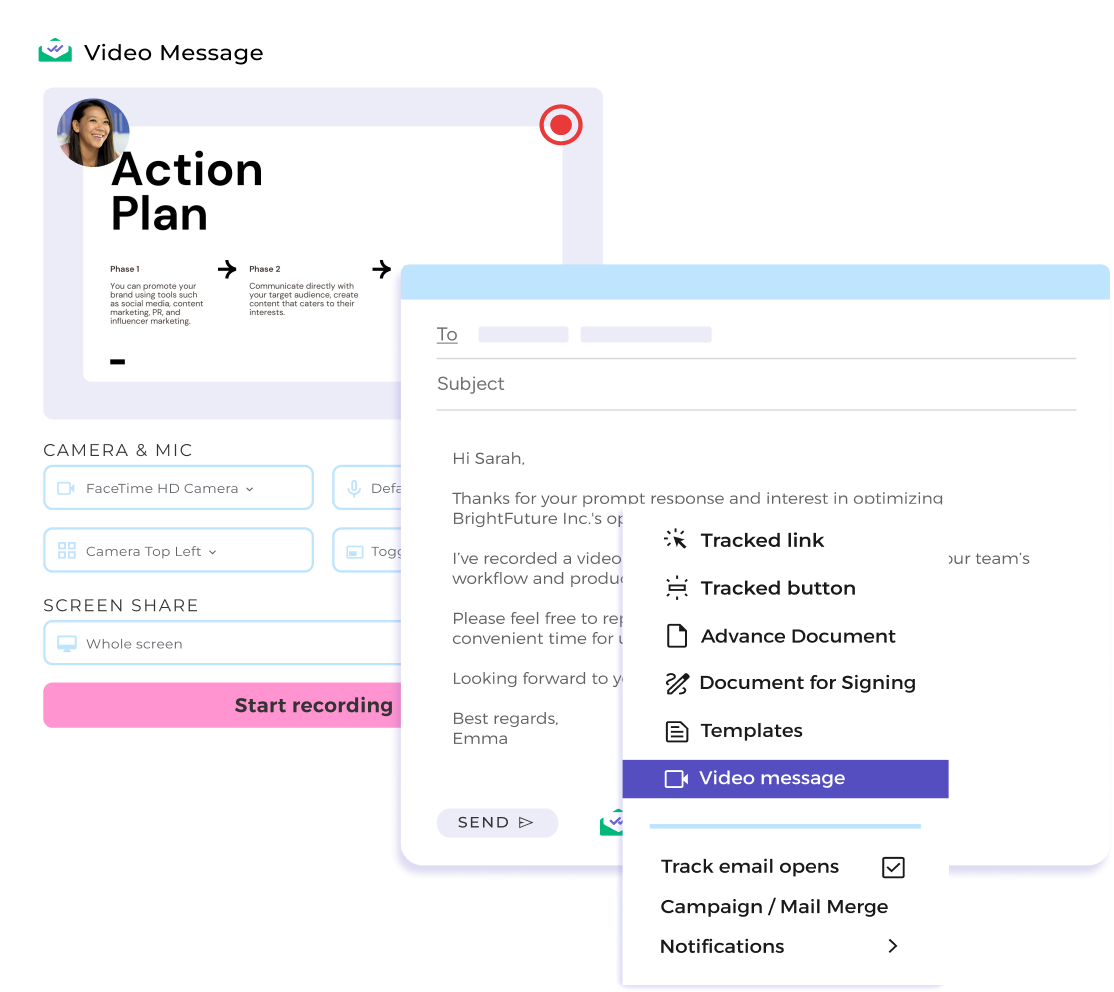
वीडियो ईमेल आपकी पर्सनैलिटी को सामने लाते हैं, जिससे असली जुड़ाव और भरोसा बनता है - जो बड़े डील्स के लिए बेहद जरूरी है। सीधे आपके Gmail से आने की वजह से, Mailsuite के वीडियो ईमेल आपकी बातचीत को पर्सनल और असली महसूस कराते हैं, बिना किसी बाहरी प्लेटफॉर्म पर निर्भर हुए। यह सीधा तरीका आपके मैसेज को मजबूत बनाता है और असली रिश्तों को बढ़ावा देता है।
Gmail में स्क्रीन रिकॉर्डिंग बनाकर समय बचाएं
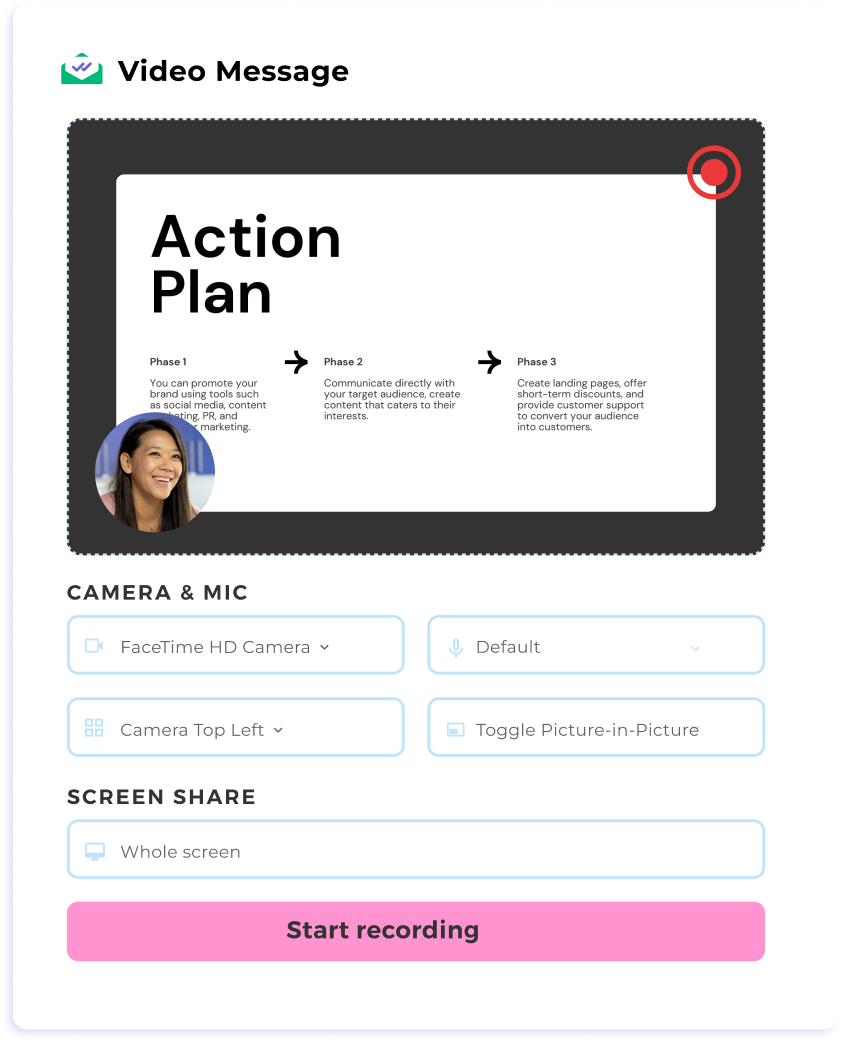
लंबे, आगे-पीछे होने वाले ईमेल लिखना बंद करें। इसके बजाय, प्रस्तावों, डेमो या रिपोर्ट को ग्राहकों के सामने जल्दी समझाने के लिए वीडियो और स्क्रीन शेयरिंग का इस्तेमाल करें—वो भी बिना Gmail छोड़े। यह सबके लिए तेज़, स्पष्ट और ज़्यादा असरदार है। वीडियो रिकॉर्ड करने के लिए किसी बाहरी टूल की ज़रूरत नहीं। बस उन्हें सीधे अपने इनबॉक्स से भेजें।
स्पष्ट मैसेजिंग से क्लाइंट के साथ जुड़ाव बेहतर बनाएं
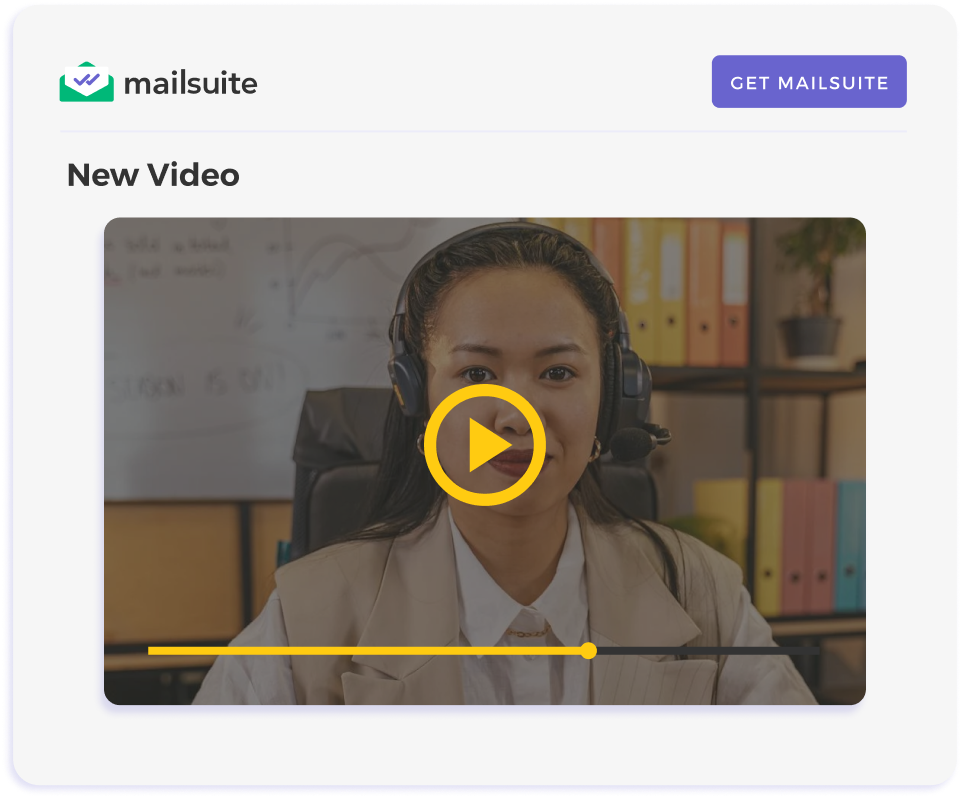
भरी हुई इनबॉक्स में वीडियो ईमेल अलग नज़र आते हैं—लोग टेक्स्ट के ब्लॉक के बजाय वीडियो देखना और खोलना ज़्यादा पसंद करते हैं। इससे आपकी बातचीत ज़्यादा दिलचस्प बनती है और आपके विचार आसानी से समझ आते हैं। मैसेज को स्पष्ट बनाकर आप ध्यान खींचते हैं, समझना आसान बनाते हैं और ग्राहकों से बेहतर जुड़ाव पाते हैं।
अपनी स्क्रीन रिकॉर्डिंग सीधे प्राप्तकर्ताओं के इनबॉक्स तक पहुंचाएं
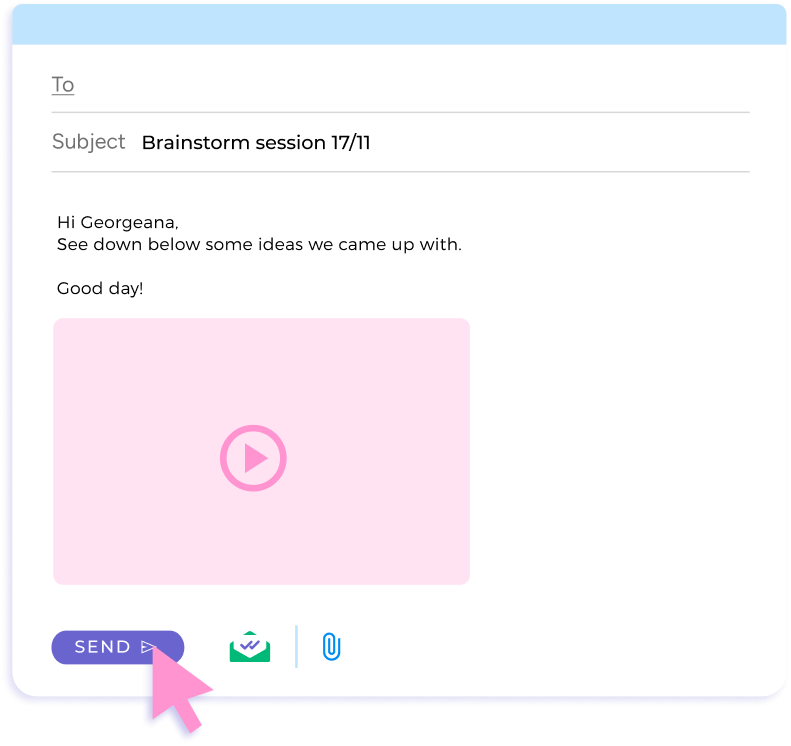
साइज़ लिमिट या एन्कोडिंग समस्याओं की वजह से पारंपरिक ईमेल अटैचमेंट अक्सर फेल हो जाते हैं। Mailsuite आपके वीडियो को सीधे ईमेल में एम्बेड करता है, जिससे देरी नहीं होती और आपका मैसेज हमेशा पहुंचता है।
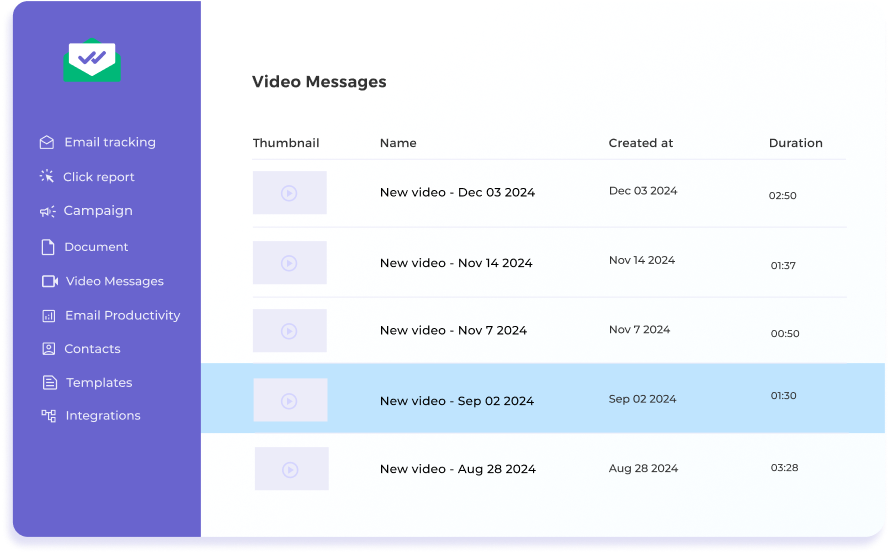
दर्शक के व्यवहार के हिसाब से फॉलो-अप तैयार करें
ईमेल खुलने और वीडियो देखे जाने को तुरंत और सटीक तरीके से ट्रैक करें। Mailsuite के रीयल-टाइम अलर्ट आपको सही समय पर फॉलो-अप करने में मदद करते हैं—चाहे आप कोई बड़ी डील बंद कर रहे हों या किसी संभावित ग्राहक से दोबारा संपर्क कर रहे हों।
शुरू करना आसान है
-
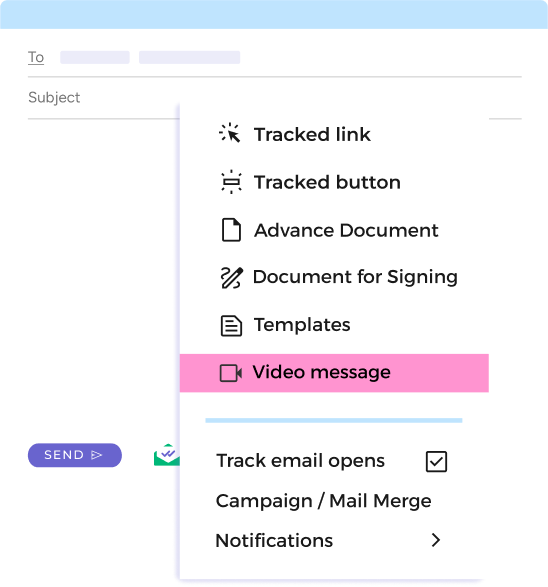
चरण 1
Mailsuite आइकन से "Video Messages" पर जाएं
अपने Gmail इनबॉक्स में "Compose" पर क्लिक करें, फिर टूलबार में Mailsuite आइकन से "Video Messages" चुनें।
-
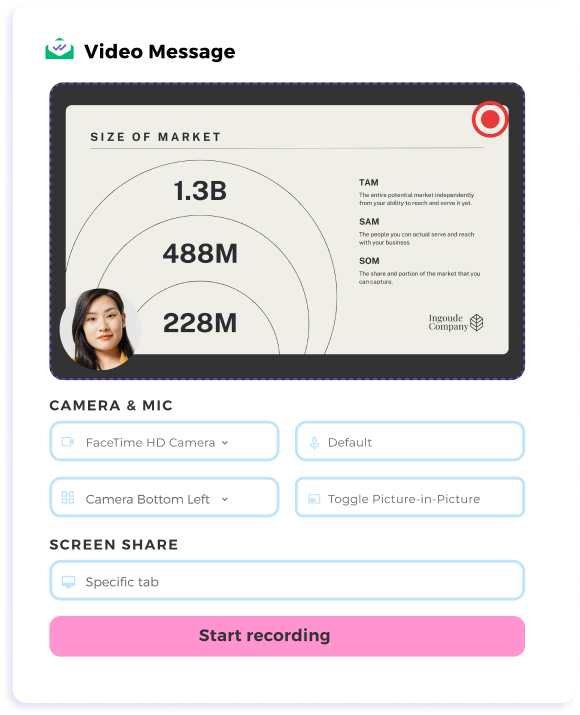
चरण 2
अपना वीडियो रिकॉर्ड करें
जब वीडियो मैसेज की सेटिंग्स दिखें, तो "Camera Only" या "Screen Share + Camera" में से कोई एक चुनें। अपना मैसेज रिकॉर्ड करें, और पूरा होते ही वीडियो तुरंत आपके ईमेल में एम्बेड हो जाएगा।
-
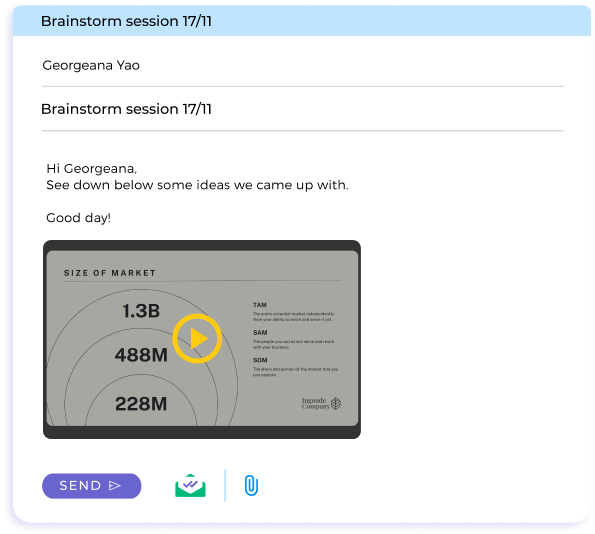
चरण 3
भेजें और ट्रैक करें
भेजें दबाएं और प्राप्तकर्ता के इंटरैक्ट करते ही रियल-टाइम नोटिफिकेशन पाएं।
और भी कई फीचर्स
तुरंत अलर्ट
जानें कि आपका ईमेल और वीडियो कब खोला गया, ताकि आप भरोसे के साथ फॉलो-अप कर सकें।
सुगम वर्कफ़्लो
बिना प्लेटफ़ॉर्म बदले या फ़ाइल साइज़ की सीमाओं की चिंता किए, सीधे Gmail से स्क्रीन रिकॉर्डिंग भेजें।
प्लेबैक नियंत्रण
अपना रिकॉर्ड किया वीडियो तुरंत देखें और तय करें कि उसे भेजना है, फिर से रिकॉर्ड करना है या हटाना है—अपने मैसेज पर पूरे भरोसे के साथ।
लचीली सेटिंग्स
स्क्रीन शेयरिंग और कैमरा ऑन/ऑफ के बीच आसानी से चुनें। कैमरे की जगह अपनी पसंद से सेट करें और वीडियो को प्राप्तकर्ता की ज़रूरत के हिसाब से बनाएं।
FAQ
Gmail के लिए वीडियो मैसेजिंग से जुड़े आपके सवालों के जवाब
-
मैं Gmail में वीडियो ईमेल कैसे रिकॉर्ड करूं और भेजूं?
Mailsuite के साथ आप सीधे Gmail में स्क्रीन रिकॉर्डिंग बना और भेज सकते हैं। बस Mailsuite आइकन पर क्लिक करें, अपना वीडियो रिकॉर्ड करें और उसे अपने ईमेल में जोड़ें। -
क्या मैं वीडियो रिकॉर्ड करते समय अपनी स्क्रीन शेयर कर सकता हूं?
हां, Mailsuite स्क्रीन-शेयरिंग की सुविधा देता है, जिससे आप मैसेज रिकॉर्ड करते समय टैब, विंडो या पूरी स्क्रीन दिखा सकते हैं। -
Mailsuite मुझे ईमेल एंगेजमेंट के बारे में कैसे सूचित करता है?
Mailsuite डैशबोर्ड और आपका भेजा गया फ़ोल्डर, ईमेल खुलने या वीडियो देखे जाने पर तुरंत सूचना देते हैं, ताकि आप सही समय पर फॉलो-अप कर सकें। -
क्या वीडियो मैसेज के लिए फ़ाइल साइज़ की कोई सीमा है?
नहीं, Mailsuite वीडियो को सीधे आपके ईमेल में जोड़कर फ़ाइल साइज़ की सीमाओं को दरकिनार कर देता है।
प्राइवेसी और सिक्योरिटी सेंटर
दुनियाभर की 1,16,000 से ज्यादा पेइंग कंपनियां और यूज़र्स Mailsuite और Mailtrack पर भरोसा करते हैं.
और पढ़ें