Erstelle E-Mail-Vorlagen in Gmail
- Erstelle und verwalte E-Mail-Vorlagen direkt in Gmail
- Teile E-Mail-Vorlagen in Sekunden mit deinem Team
- Nutze unbegrenzte E-Mail-Vorlagen, bereit zur Personalisierung

Vertraut von +3M Nutzer




Genutzt von Profis bei







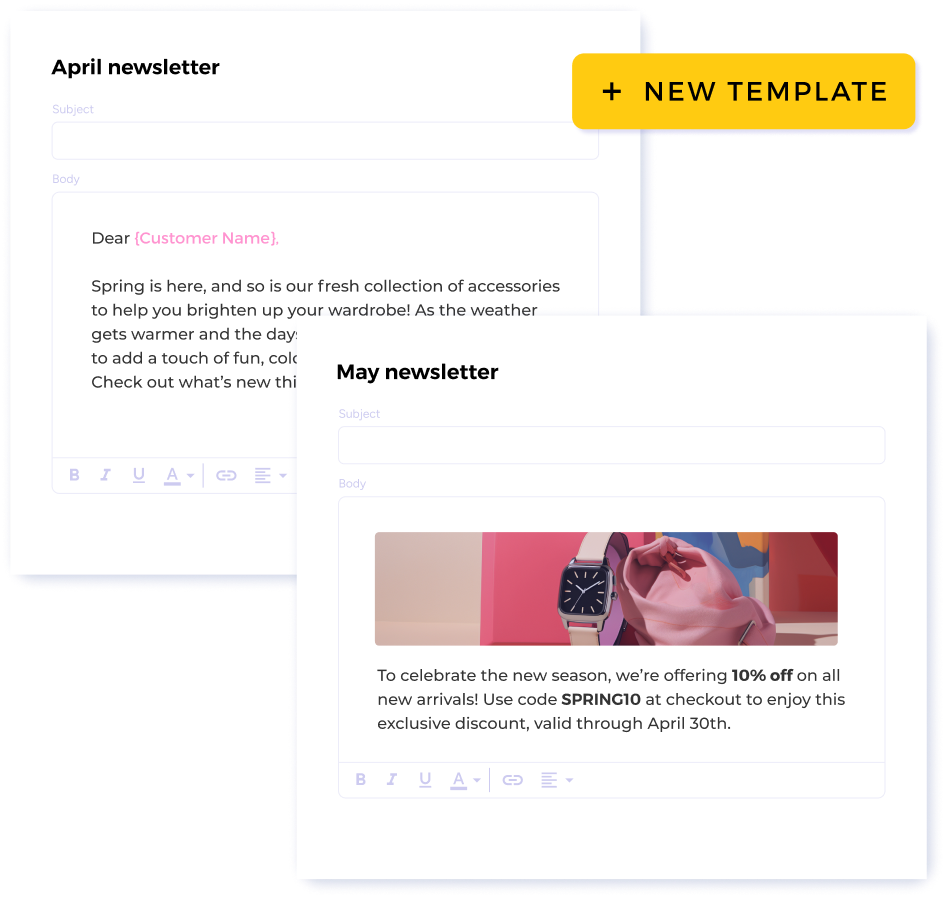
Erstelle und bearbeite Vorlagen mühelos
Erstelle Vorlagen direkt in deinem Mailsuite-Dashboard und bearbeite sie jederzeit. Spar dir Zeit: Erstelle eine Vorlage und verschicke sie an so viele Leute wie du willst – alles mit wenigen Klicks.
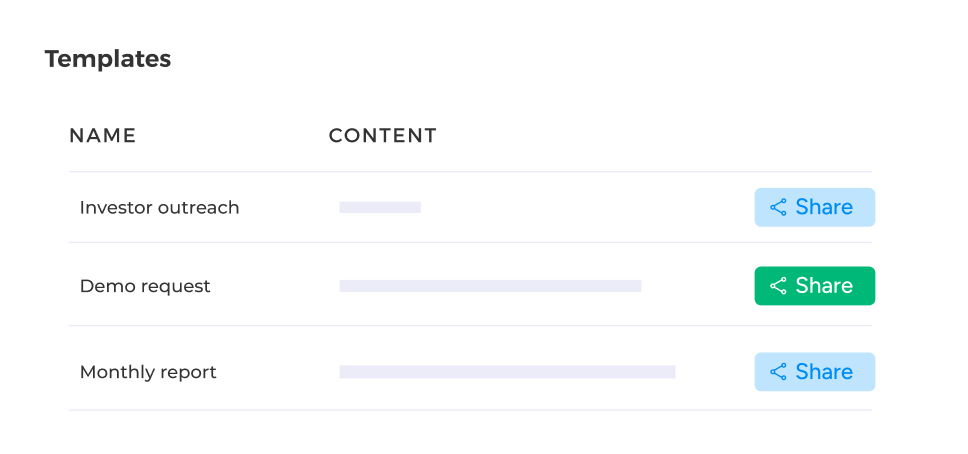
Teile Vorlagen ganz einfach mit deinem Team
Arbeite mit deinem Team zusammen und erstellt gemeinsam effektive E-Mail-Vorlagen, indem ihr Vorlagen-Links direkt aus dem Dashboard teilt.
Schritte zur Nutzung einer E-Mail-Vorlage
-
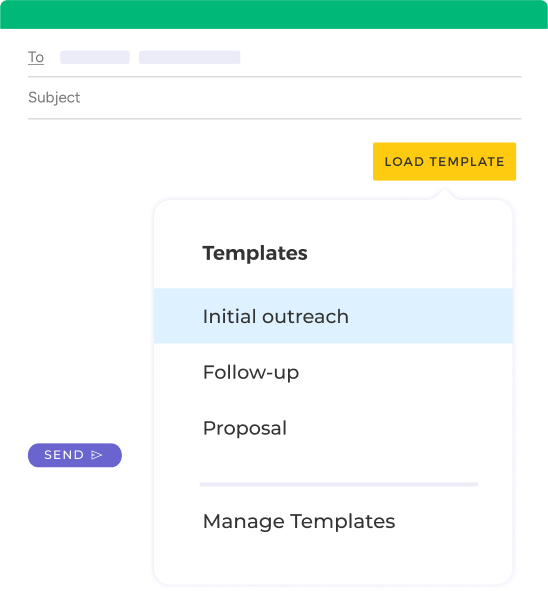
Schritt 1
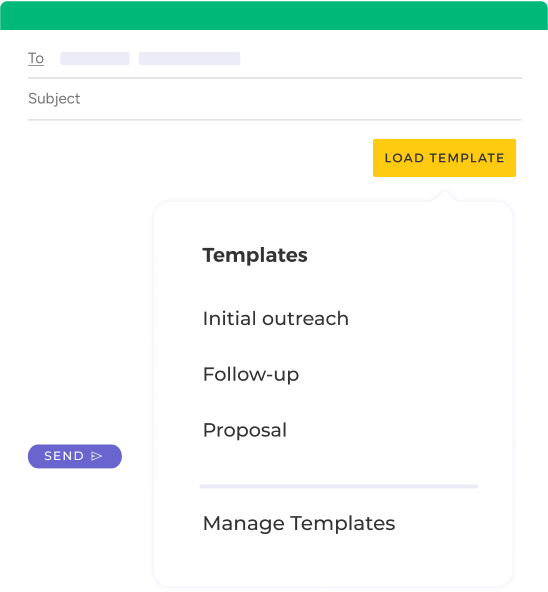
Öffne deine Vorlagenliste
Klicke auf „Vorlage laden“, wenn du eine neue E-Mail öffnest, um die vollständige Liste deiner gespeicherten E-Mail-Vorlagen zu sehen.
-
Schritt 2
Wähle die perfekte Vorlage
Wähle aus deiner Vorlagenliste die E-Mail-Vorlage, die du für deine neue E-Mail verwenden möchtest.
-
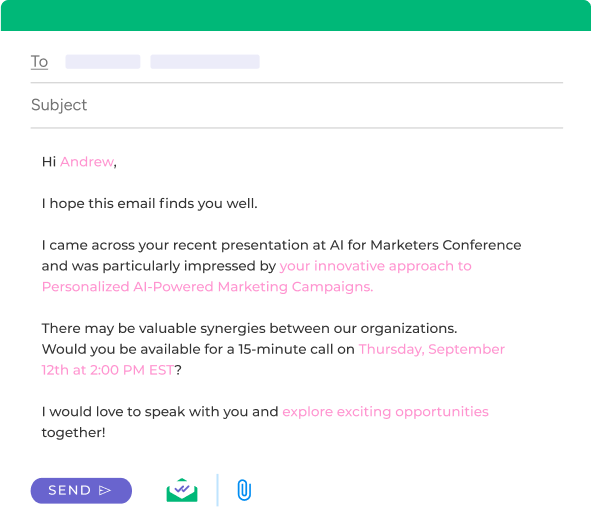
Schritt 3
Personalisiere die E-Mail und sende sie
Nimm die letzten Änderungen an der Vorlage vor. Wenn sie fertig ist, klick einfach auf Senden!
Und viele weitere Funktionen
Unbegrenzte E-Mail-Vorlagen
Erstelle so viele E-Mail-Vorlagen, wie du für jede Situation brauchst.
Lade Vorlagen ganz einfach in deinem Postfach
Erstelle eine Vorlage in deinem Dashboard und lade sie ganz einfach in dein Postfach, wenn du bereit bist zu senden. Von dort aus kannst du die E-Mail nach Belieben personalisieren.
Speichere alle Vorlagen in einem Dashboard
Mailsuite speichert deine Vorlagen zentral in einem Dashboard und macht sie mit einem Klick direkt in Gmail verfügbar.
Teile Vorlagen mit deinem Team
Schluss mit dem Hin- und Herschicken von Dokumenten mit Kollegen. Teile den Zugriff auf deine Vorlagen direkt aus deinem Mailsuite-Dashboard.
FAQ
Deine Fragen zu Gmail-Vorlagen, beantwortet
-
Wie erstelle ich E-Mail-Vorlagen in Gmail?
Es gibt zwei Möglichkeiten, E-Mail-Vorlagen in Gmail zu erstellen: über dein Gmail-Postfach oder direkt in deinem Mailsuite-Dashboard. Klicke in Gmail einfach auf Verfassen und dann auf Vorlage laden. Klicke anschließend auf Vorlagen verwalten. Das bringt dich zu deinem Dashboard, wo du ganz einfach neue Vorlagen erstellen kannst, die automatisch in deinem Gmail-Postfach verfügbar sind. -
Warum sind Mailsuite-Vorlagen besser als die von Gmail?
Die Vorlagen von Mailsuite sind in einigen wichtigen Punkten besser als die von Gmail. Zunächst sind sie zu 100 % anpassbar, und du kannst so viel (oder so wenig) Personalisierung einbauen, wie du möchtest – das geht mit Gmail nicht. Außerdem speichert Mailsuite alle Vorlagen zentral in einem Dashboard und lässt dich diese mit deinem Team teilen. Und schließlich sind Mailsuite-Vorlagen immer griffbereit, wenn du eine neue E-Mail verfasst – du kannst jede Vorlage mit einem Klick importieren! -
Wie bearbeite ich E-Mail-Vorlagen in Gmail?
Das Bearbeiten deiner E-Mail-Vorlagen in Gmail ist ganz einfach. Sobald du deine Vorlage aus Mailsuite importiert hast, kannst du den Text wie bei jeder anderen E-Mail bearbeiten. Du kannst die Formulierung ändern, unbegrenzt personalisieren und alle weiteren Anpassungen vornehmen, bevor du sendest. -
Wie teile ich E-Mail-Vorlagen in Gmail?
Mit Mailsuite ist das Teilen von Gmail-Vorlagen ganz einfach. Öffne dazu einfach dein Vorlagen-Dashboard und klicke auf Teilen. So erhältst du einen direkten Link zu deiner Vorlage, den du an jeden schicken kannst. -
Welche Vorteile bieten E-Mail-Vorlagen in Gmail?
Vorlagen in Gmail bieten jede Menge Vorteile. Sie sparen dir Zeit, weil du nicht immer wieder dieselbe E-Mail schreiben musst, sie reduzieren Tipp- und Grammatikfehler und du kannst deine E-Mails automatisch personalisieren, um stärkere Beziehungen aufzubauen.
Datenschutz- und Sicherheitszentrum
Die Dienste von Mailsuite und Mailtrack werden von mehr als 116.000 zahlenden Abonnenten und Unternehmen weltweit genutzt.
Mehr lesen