Gmailでメールテンプレートを作成
- Gmail上で直接メールテンプレートを作成・管理
- 数秒でチームとメールテンプレートを共有
- カスタマイズ可能なテンプレートが使い放題

利用者数 +3M ユーザー




プロフェッショナルに使われています





Grant Stead
Stead Global オーナー
このプロダクトは本当に素晴らしいです。多くの人に紹介しました。メールの送り方や使い方が完全に変わりましたね。

Matt Bottoms
Scottsdale Christian Academy ディレクター
返信が来るのかどうか、アドレスが間違っていてメールが届いていないのかを何日も待って悩む必要がなくなりました。

Jannet Skeelsm
United Real Estate Solutions(ノックスビル)エージェント
不動産エージェントとして、クライアントがメールを開封したタイミングを把握することはとても重要です。trackingシステムが必要な方には、これが最高の選択だと思います。
テンプレートを簡単に作成・編集
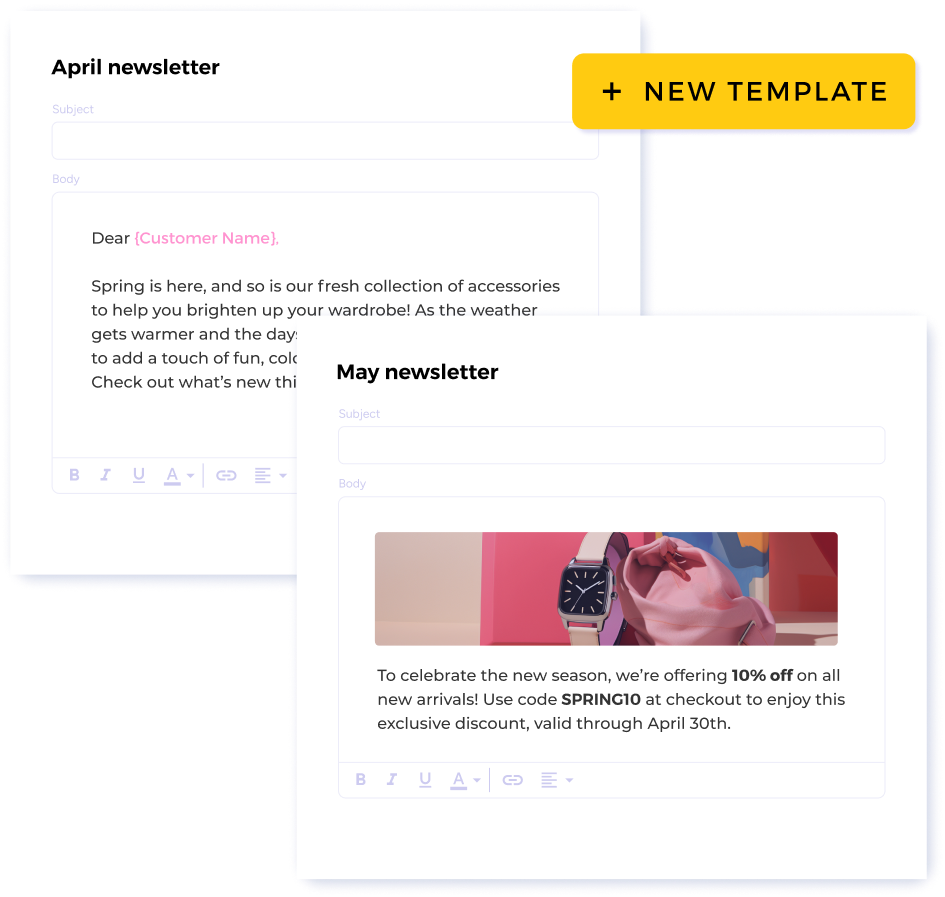
Mailsuiteのダッシュボードで直接テンプレートを作成し、いつでも編集できます。テンプレートを1つ作ったら、あとは数クリックで何人にでも送信でき、時間を節約できます。
メールテンプレートの使い方
-
ステップ 1
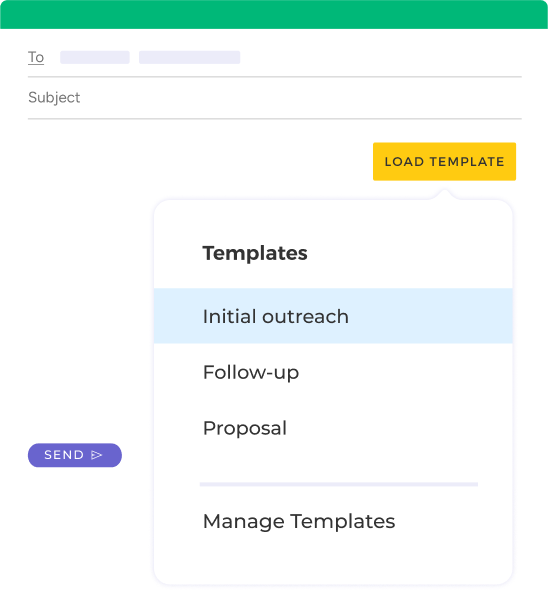
テンプレート一覧を開く
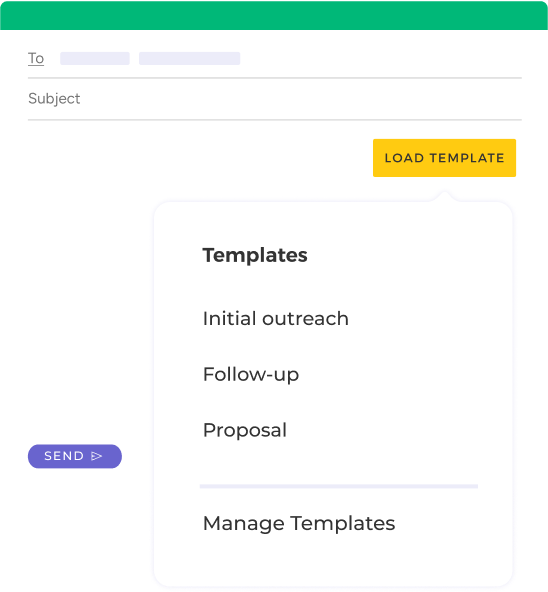
新規メール作成時に「テンプレートを読み込む」をクリックすると、保存済みのテンプレート一覧がすべて表示されます。
-
ステップ 2
ぴったりのテンプレートを選ぶ
テンプレート一覧から、新しいメールに適用したいものを選びます。
-
ステップ 3
内容を調整して送信
テンプレートに必要な最終調整を加えます。準備ができたら、あとは送信ボタンを押すだけ!

その他にも多くの機能
テンプレート使い放題
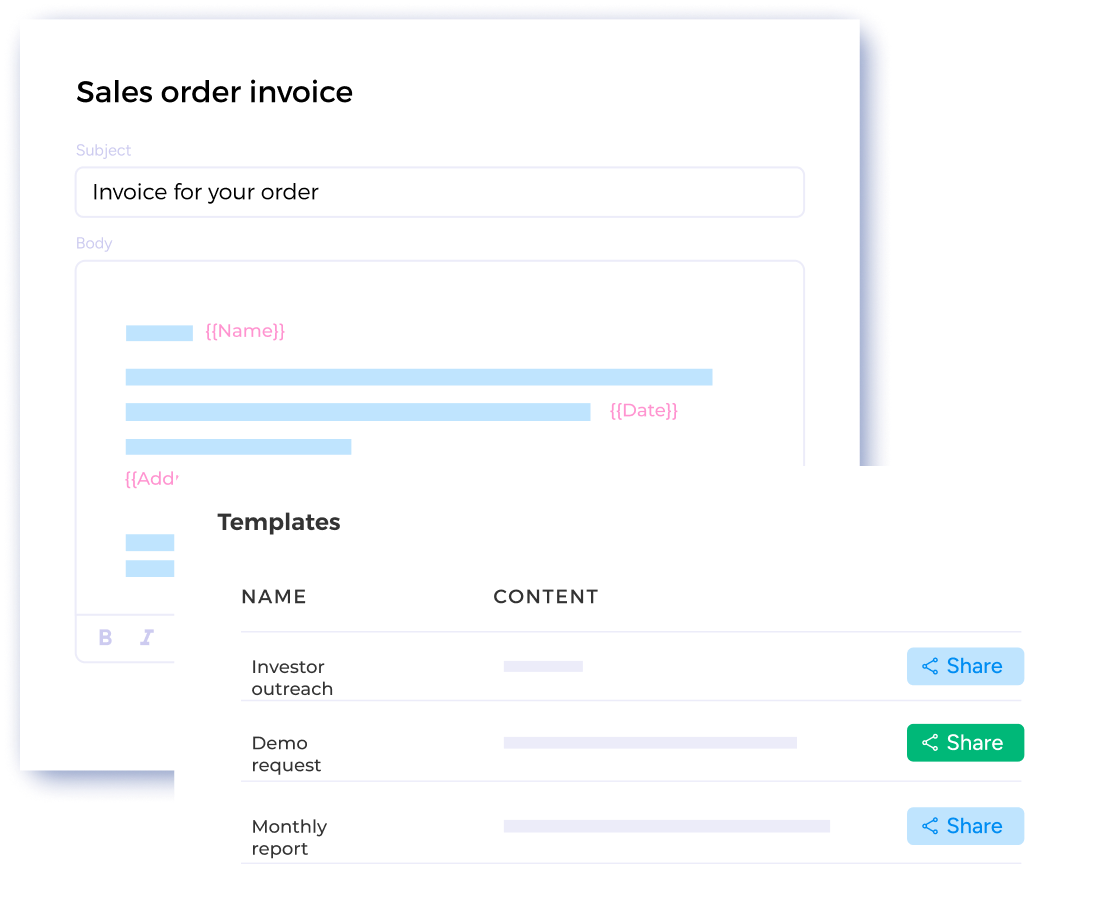
どんな場面にも対応できるだけのテンプレートを作成できます。
受信トレイでテンプレートを簡単に読み込み
ダッシュボードでテンプレートを作成し、送信する準備ができたら受信トレイで簡単に読み込めます。受信トレイから好きなように内容を調整できます。
すべてのテンプレートを1つのダッシュボードに保存
Mailsuiteはテンプレートを一元管理されたダッシュボードに保存し、Gmail内でワンクリックで使えるようにします。
チームメンバーとテンプレートを共有しよう
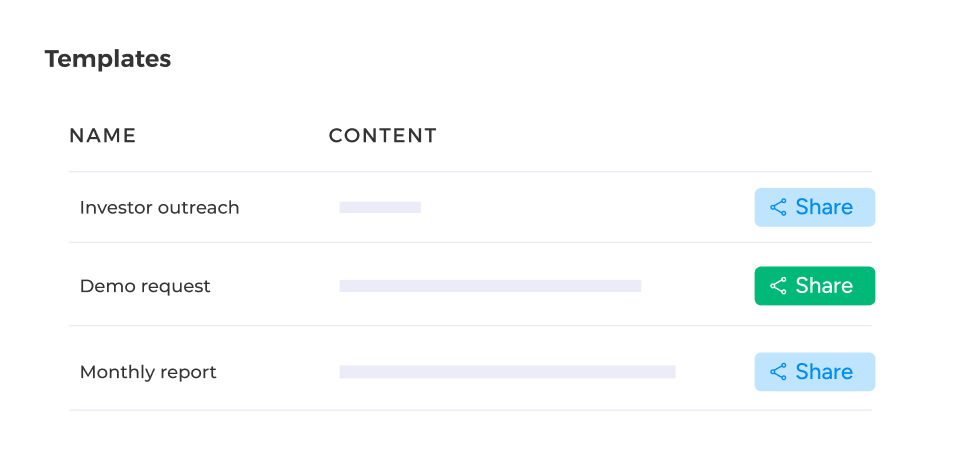
同僚と書類をやり取りするのはもうやめよう。Mailsuiteのダッシュボードから直接テンプレートへのアクセスを共有できる。
FAQ
Gmailのテンプレートに関する疑問に答えます
-
Gmailでメールのテンプレートを作成するには?
Gmailでメールのテンプレートを作成する方法は2つあります。Gmailの受信トレイから作成する方法と、Mailsuiteのダッシュボードから直接作成する方法です。受信トレイからの場合は、「作成」をクリックし「テンプレートを読み込む」を選ぶだけ。次に「テンプレートを管理」をクリックすると、ダッシュボードに移動します。そこで新しいテンプレートを簡単に作成でき、それらは自動的にGmailの受信トレイで使えるようになります。 -
MailsuiteのテンプレートがGmailのテンプレートより優れているのはなぜ?
Mailsuiteのテンプレートには、Gmailにはないいくつかの重要な強みがあります。まず、100%カスタマイズ可能で、パーソナライズの量を自由に調整できます。これはGmailのテンプレートではできないことです。さらに、Mailsuiteはすべてのテンプレートを中央のダッシュボードに保存し、チームと共有できます。そして、新規メール作成時にいつでも簡単にアクセスでき、ワンクリックでどのテンプレートでも読み込めます! -
Gmailでメールのテンプレートを編集するには?
Gmailでのテンプレート編集はとても簡単です。Mailsuiteからテンプレートを読み込んだら、通常のメールと同じように文章を編集できます。文言の変更や無制限のパーソナライズなど、送信前に好きなだけ編集できます。 -
Gmailでメールのテンプレートを共有するには?
Mailsuiteを使えば、Gmailのテンプレートを簡単に共有できます。テンプレートのダッシュボードを開いて「共有」ボタンをクリックするだけ。テンプレートへの直接リンクが発行されるので、誰にでも送ることができます。 -
Gmailでメールのテンプレートを使うメリットは?
Gmailでテンプレートを使うメリットはたくさんあります。同じメールを何度も書き直す手間が省けて時間を節約でき、誤字や文法ミスも減らせます。さらに、メールを自動でパーソナライズしてより強い関係を築くことができます。
プライバシー&セキュリティセンター
MailsuiteおよびMailtrackのサービスは、世界中の116,000人以上の有料サブスクライバーと企業に信頼されています.
もっと読む