Maak e-mailsjablonen in Gmail
- Maak en beheer e-mailsjablonen direct in Gmail
- Deel e-mailsjablonen razendsnel met je team
- Krijg toegang tot onbeperkte e-mailsjablonen, klaar om te personaliseren

Vertrouwd door +3M gebruikers




Gebruikt door professionals bij







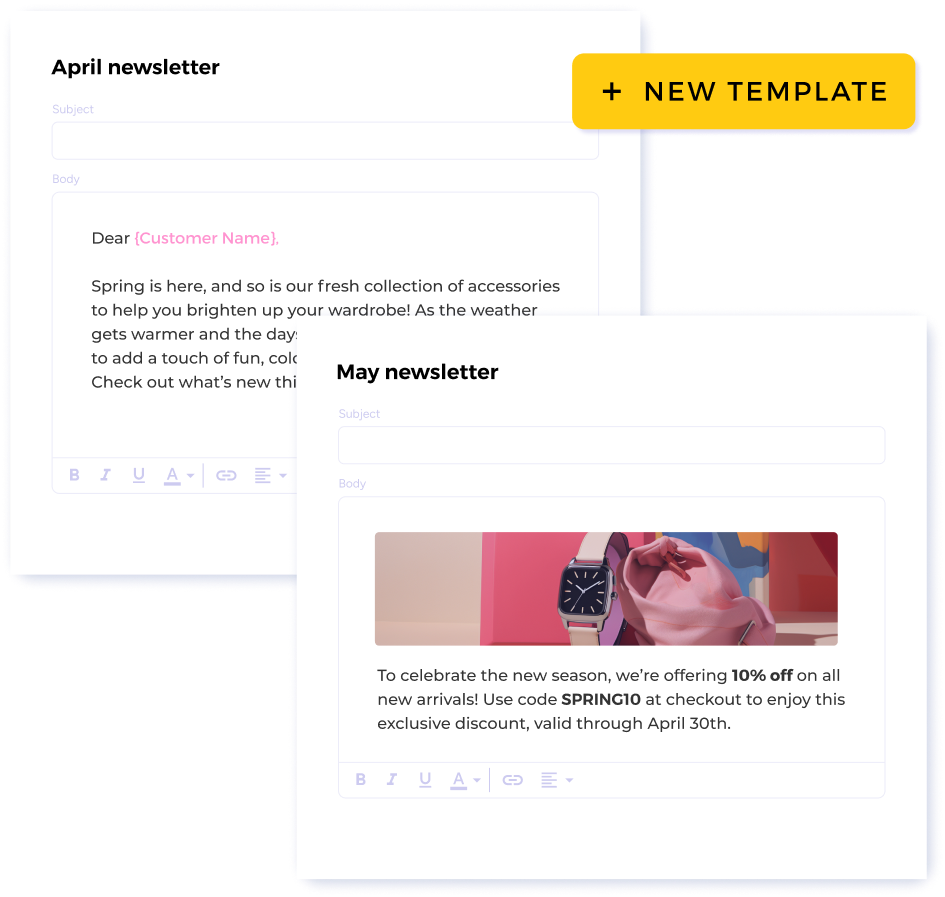
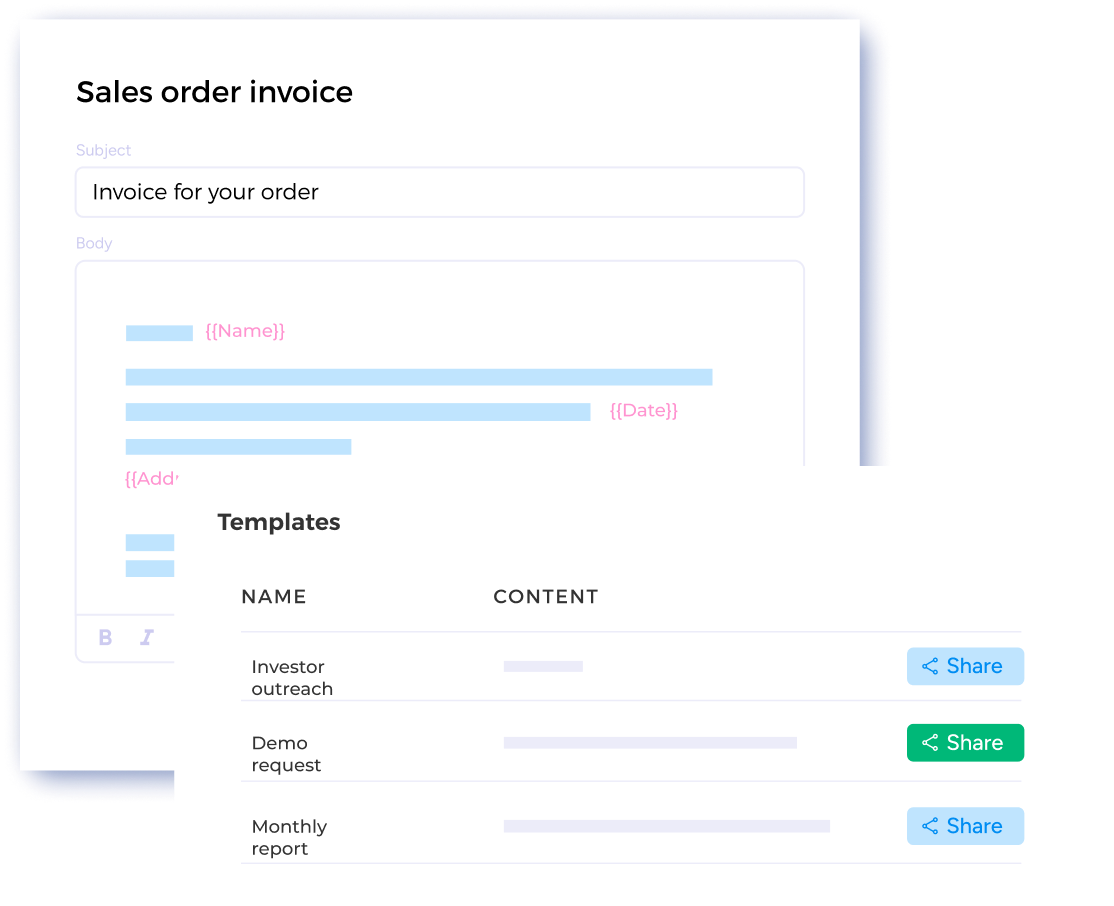
Maak en bewerk sjablonen zonder moeite
Maak sjablonen direct in je Mailsuite-dashboard en bewerk ze wanneer je wilt. Bespaar tijd: maak een sjabloon en stuur die naar zoveel mensen als je wilt, allemaal in een paar klikken.
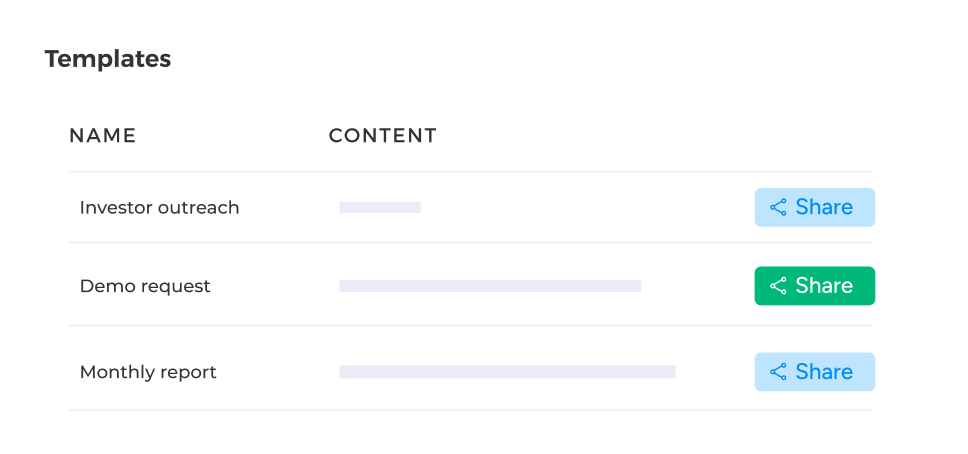
Deel sjablonen eenvoudig met je team
Werk samen met je teamleden en bouw samen effectieve e-mailsjablonen door sjabloonlinks direct vanuit je dashboard te delen.
Stappen om een e-mailsjabloon te gebruiken
-
Stap 1
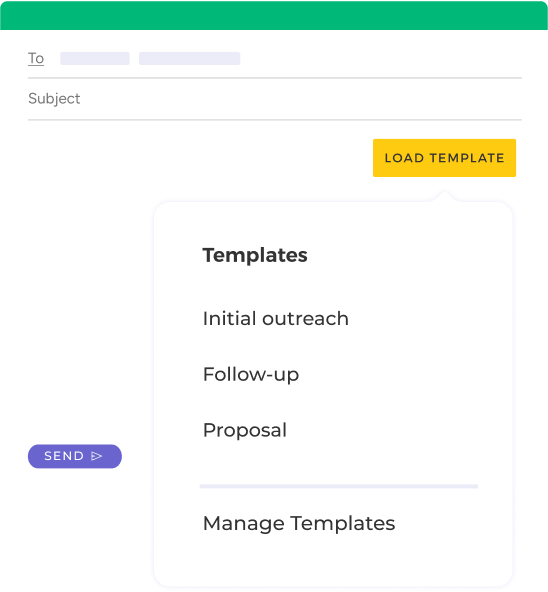
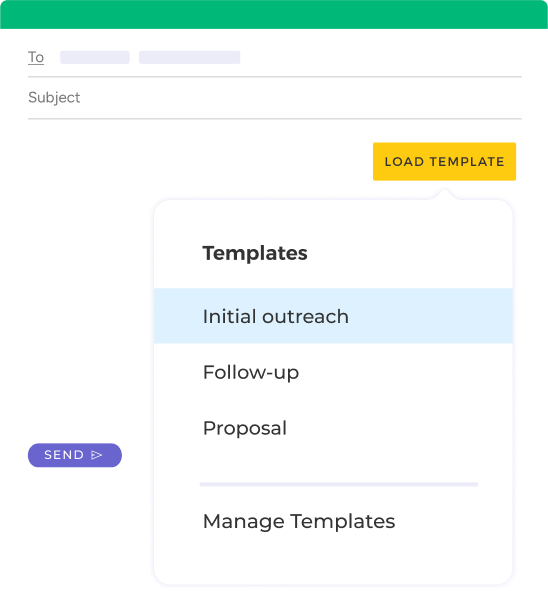
Open je sjablonenlijst
Klik op 'Sjabloon laden' wanneer je een nieuwe e-mail opent om de volledige lijst met opgeslagen e-mailsjablonen te zien.
-
Stap 2
Kies de perfecte sjabloon
Kies in je sjablonenlijst de e-mailsjabloon die je op je nieuwe e-mail wilt toepassen.
-
Stap 3
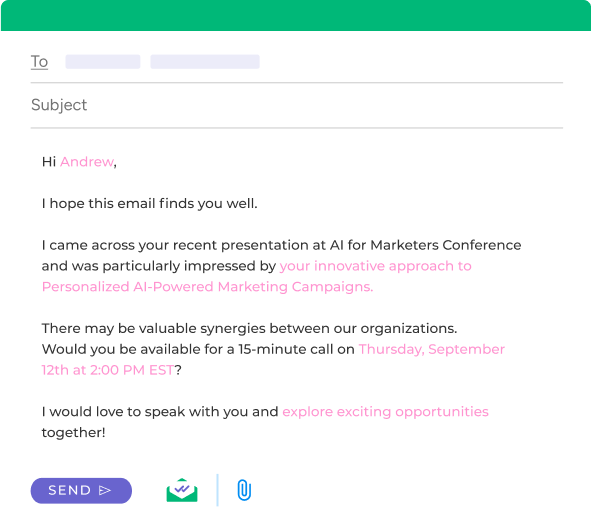
Personaliseer de e-mail en verstuur hem
Voer de laatste wijzigingen door in de sjabloon. Klaar? Druk op Verzenden!
En nog veel meer functies
Onbeperkte e-mailsjablonen
Maak zoveel e-mailsjablonen als je nodig hebt voor elke situatie.
Laad sjablonen eenvoudig in je inbox
Maak een sjabloon in je dashboard en laad die eenvoudig in je inbox wanneer je hem wilt versturen. Vanuit je inbox kun je de e-mail personaliseren zoals je wilt.
Bewaar al je sjablonen in één dashboard
Mailsuite bewaart je sjablonen in één centraal dashboard en maakt ze allemaal met één klik beschikbaar, direct in Gmail.
Deel sjablonen met je teamleden
Stop met documenten heen en weer sturen naar collega's. Deel toegang tot je sjablonen direct vanuit je Mailsuite-dashboard.
FAQ
Al je vragen over Gmail-sjablonen beantwoord
-
Hoe maak ik e-mailsjablonen in Gmail?
Je kunt op twee manieren e-mailsjablonen maken in Gmail: vanuit je Gmail-inbox of direct in je Mailsuite-dashboard. Vanuit je Gmail-inbox klik je gewoon op Opstellen en daarna op Sjablonen laden. Klik vervolgens op Sjablonen beheren. Dit brengt je naar je dashboard, waar je eenvoudig nieuwe sjablonen kunt maken die automatisch beschikbaar zijn in je Gmail-inbox. -
Waarom zijn Mailsuite-sjablonen beter dan die van Gmail?
De sjablonen van Mailsuite zijn op een aantal belangrijke punten beter dan die van Gmail. Om te beginnen zijn ze 100% aanpasbaar en kun je zoveel (of zo weinig) personalisatie toevoegen als je wilt, iets wat bij Gmail niet kan. Daarnaast bewaart Mailsuite al je sjablonen in één centraal dashboard en kun je ze delen met je team. Ten slotte zijn Mailsuite-sjablonen altijd binnen handbereik wanneer je een nieuwe e-mail opstelt - je importeert elke sjabloon met één klik! -
¿Hoe bewerk ik e-mailsjablonen in Gmail?
E-mailsjablonen bewerken in Gmail is heel simpel. Zodra je je sjabloon vanuit Mailsuite importeert, kun je de tekst aanpassen zoals bij elke andere e-mail. Je kunt de tekst wijzigen, onbeperkt personaliseren en verder alles aanpassen wat je wilt voordat je verstuurt. -
Hoe deel ik e-mailsjablonen in Gmail?
Gmail-sjablonen delen is heel makkelijk met Mailsuite. Open gewoon je sjablonenoverzicht en klik op Delen. Zo krijg je een directe link naar je sjabloon die je naar iedereen kunt sturen. -
Wat zijn de voordelen van e-mailsjablonen in Gmail?
Sjablonen gebruiken in Gmail heeft heel veel voordelen. Ze besparen je tijd omdat je niet steeds dezelfde e-mail hoeft te herschrijven, ze verminderen typefouten en grammaticale missers, en je kunt je e-mails automatisch personaliseren voor sterkere relaties.
Privacy- en Beveiligingscentrum
Meer dan 116.000 betalende abonnees en bedrijven wereldwijd vertrouwen op de diensten van Mailsuite en Mailtrack.
Meer lezen