
プロフェッショナルに使われています







自分専用のメールで返信率を上げよう
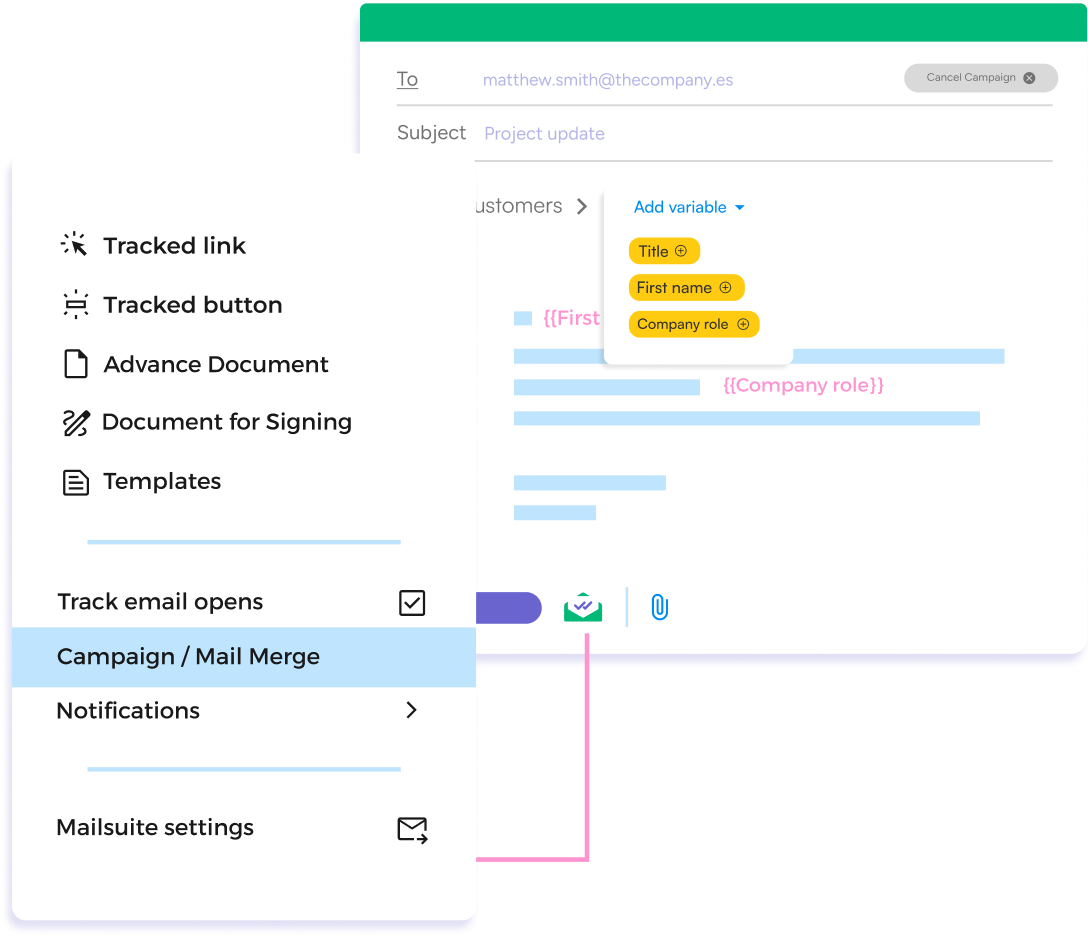
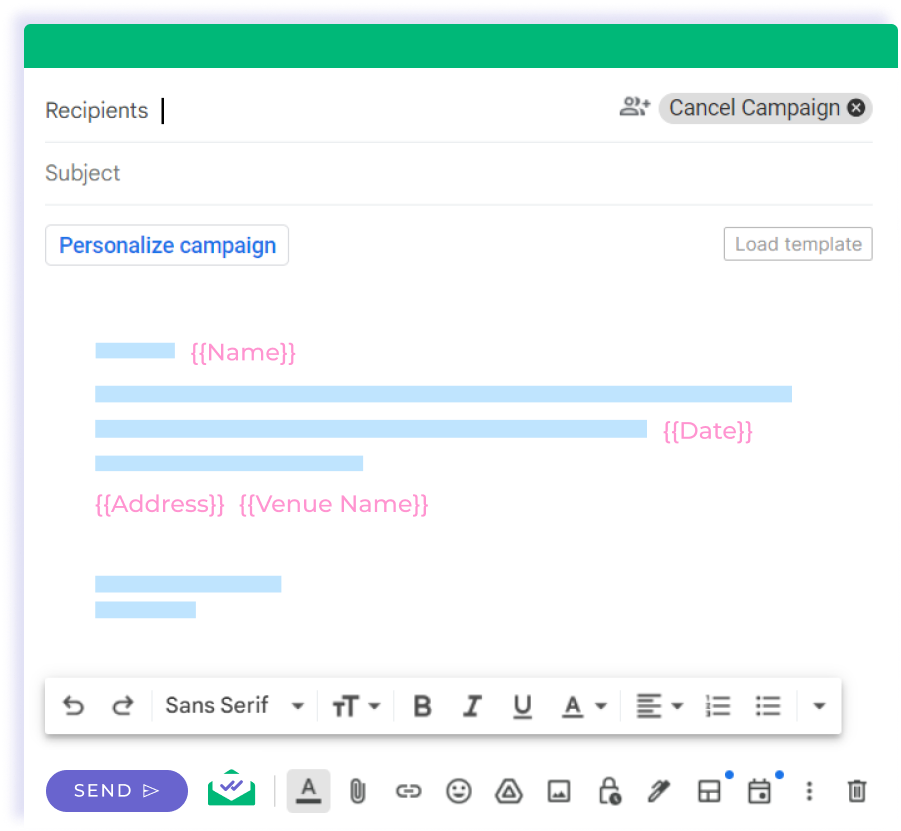
Mailsuiteは、単なる一斉送信を意味のあるコミュニケーションに変えます。メールを一通ずつパーソナライズすることで、受信者は自分宛てだと感じ、開封・閲覧・返信につながりやすくなります。
スプレッドシートのデータで手作業の個別対応をなくそう
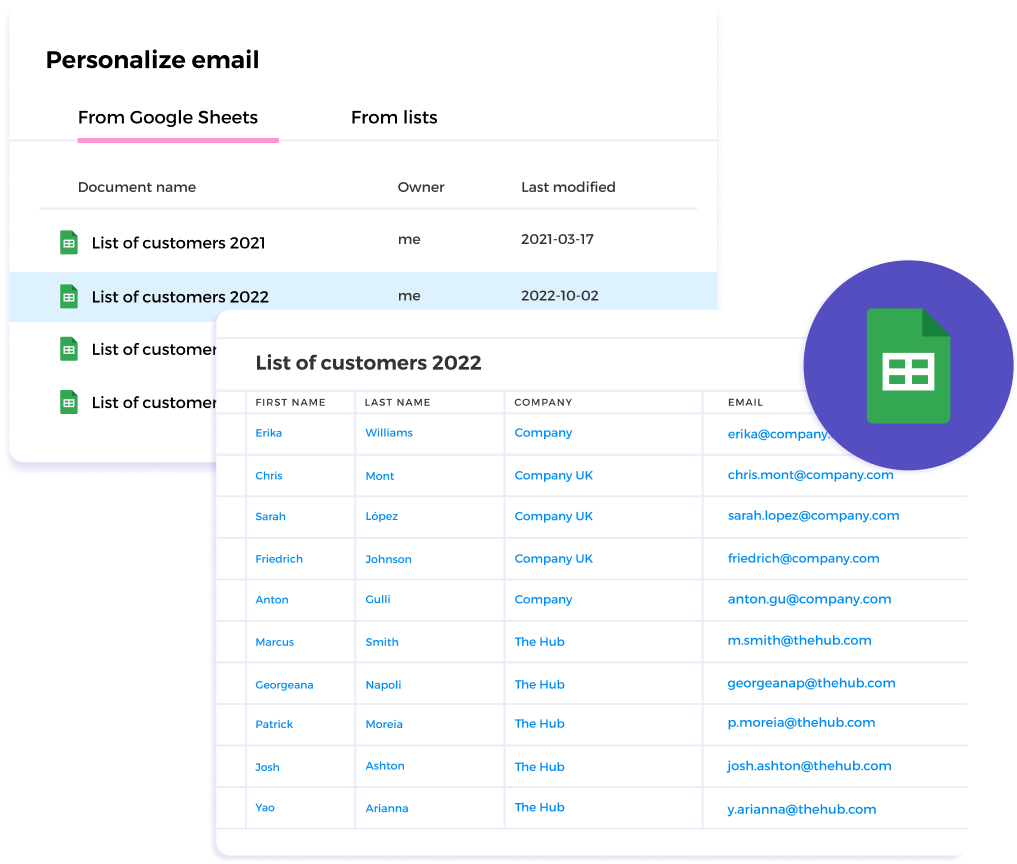
スプレッドシートから名前や会社名、興味などの受信者ごとの情報を直接取り込み、パーソナライズしたメールを素早く作成できます。一通ずつ手入力する手間をなくし、繰り返し作業なしで大量のカスタムメールを効率的に送れます。
Gmailから送信してメールを迷惑メールフォルダから守ろう
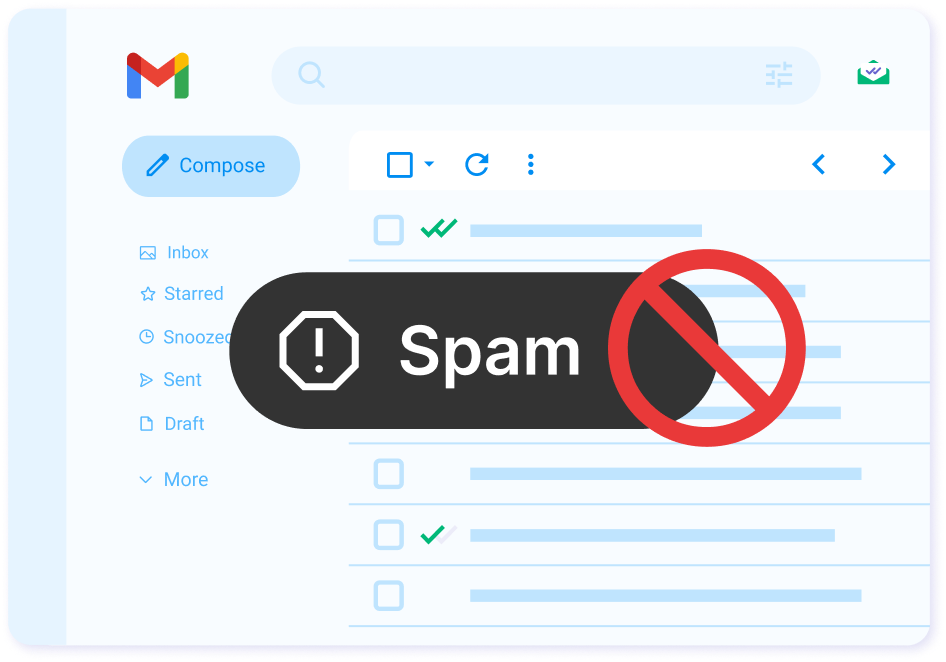
Gmailから送信すれば、迷惑メールフィルターを回避しやすくなり、受信者にとっても信頼感のあるメールになります。返信もGmailの受信トレイでそのまま管理でき、追加のソフトは不要です。
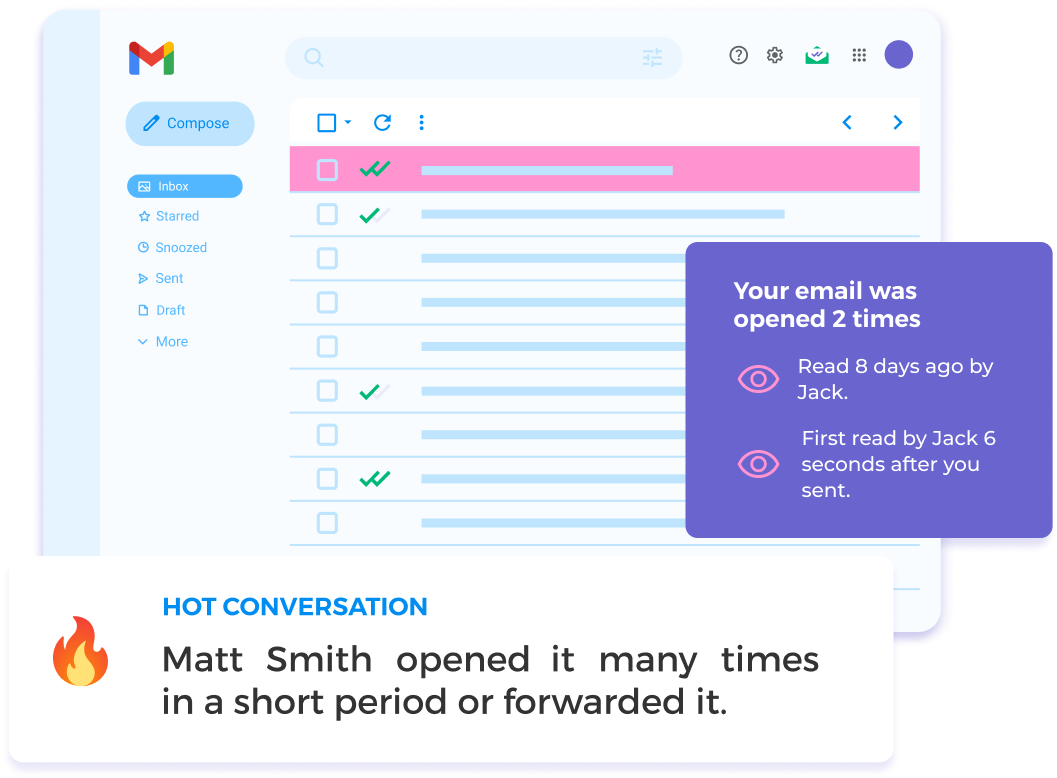
反応を追跡してパーソナルなフォローアップを
一斉送信メールの追跡機能で、誰が開封し、クリックし、反応したかがわかり、顧客への理解が深まります。フォローアップの優先順位を決め、メッセージを調整し、関心の高い相手に的を絞れます。
一斉送信メールを成功させるステップ
-
ステップ 1
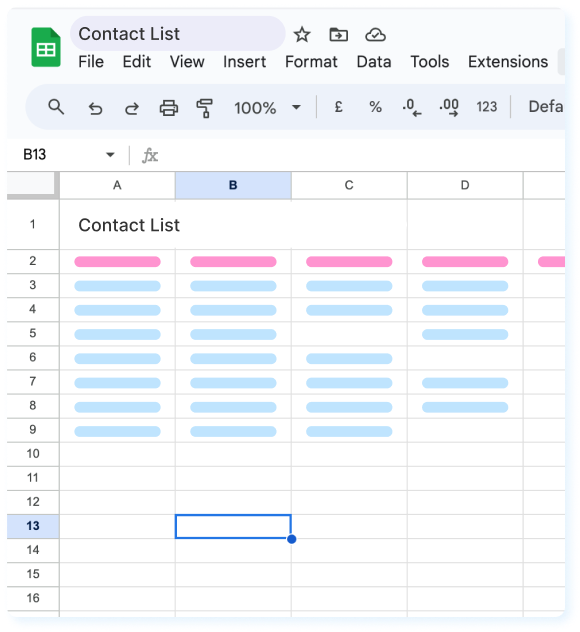
Google Sheetsから連絡先を取り込む
連絡先の情報をまとめたGoogle Sheetsの表を作成しましょう。名、姓、誕生日、居住地など、必要な項目を自由に追加できます。
-
ステップ 2
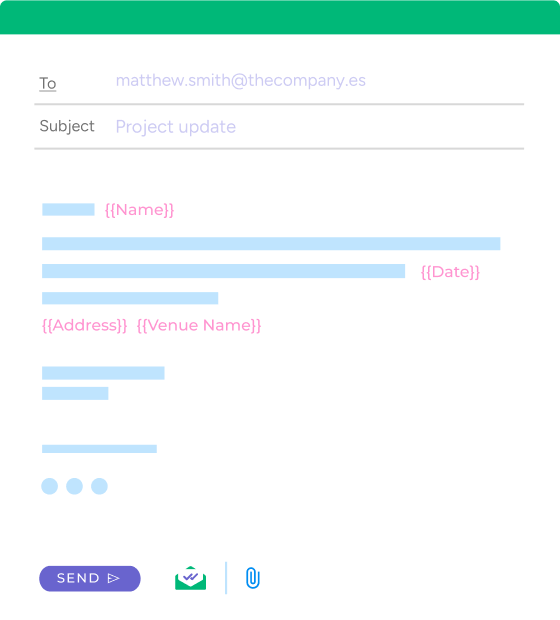
Gmailで差し込み項目付きのテンプレートを作成
目を引く件名と役立つ本文で、相手の心をつかもう。どちらもMailsuiteでパーソナライズできます。
-
ステップ 3
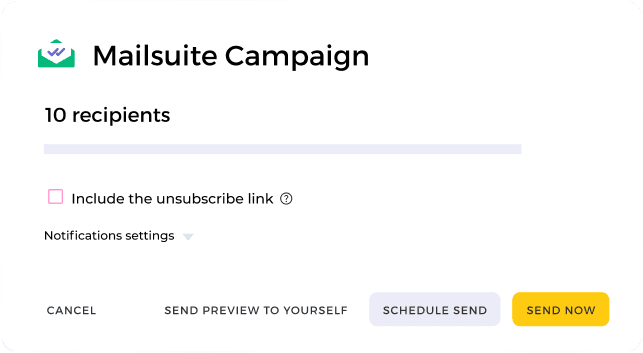
キャンペーンを予約送信
差し込みメールの送信タイミングを選び、相手がメッセージに反応したときの通知方法を設定できます。
その他にも多くの機能
追跡は無制限
差し込みメールの送信タイミングを選び、相手がメッセージに反応したときの通知方法を設定できます。
簡単パーソナライズ
パーソナライズしたメールはエンゲージメントを高めます。MailsuiteならGoogle Sheetsから差し込みフィールドを無制限に自動追加できます。
添付ファイルを送信
一斉送信メールに添付ファイルを付けられます。PDFの追跡とファイルアクセス制御で、資料を安全に共有し、誰が開封・ダウンロードしたかを確認できます。
一括予約送信
最適なタイミングで送ると開封率が上がります。日時を指定するだけで、Mailsuiteが一斉送信メールを自動で一括送信します。
GmailとGoogle Sheetsに瞬時に接続
Google Sheetsと同期して時間を節約し、ヒューマンエラーを減らそう。Gmail上で直接作成すれば、思い通りの見た目に仕上がります。
リアルタイムのパーソナル通知
カスタム通知で、キャンペーンの成果を常に把握できます。
キャンペーン分析
過去の成果を分析すれば、次の改善につながります。Mailsuiteのパーソナルダッシュボードなら、キャンペーンの全結果をシンプルでわかりやすいグラフで確認できます。
FAQ
一斉送信メールのよくある質問
-
なぜGmailで一斉送信メールを送るべき?
Gmailで一斉送信メールを送るのが一番なのは、シンプルで効率的だからです。Outlookなど他のメールツールと違い、Gmailならリストの規模に関係なくスムーズに連絡先とつながれます。さらにGmailの拡張機能を使えば送信がもっと簡単になり、キャンペーンの結果を追跡できるものもあります -
Gmailで一斉送信メールを作るには?
Gmailで一斉送信メールを作るには、まずMailsuiteのようなGmail拡張機能をインストールします。インストール後、Google Sheetから連絡先リストをインポートします。次に、Gmail上でテンプレートを作成し、差し込みタグを挿入してメッセージをパーソナライズします。最後に送信して、結果を追跡しましょう。 -
一斉送信メールを送るのは簡単?
MailsuiteならGmailでの一斉送信メールがとても簡単です。初心者にも使いやすく、高度な機能やレポートもわかりやすい形で提供します。これにより、連絡先リストへの送信が速くなるだけでなく、今後のメールの改善にも役立ちます。他のメールツールでは一斉送信が複雑でストレスになりがちで、追跡機能がない場合はキャンペーンの成果もわかりません。 -
メール一斉送信は個別にカスタマイズできる?
はい、できます。Mailsuiteのような拡張機能を使えば、メール一斉送信の個別カスタマイズも簡単。Google Sheetsから連絡先リストをインポートして、メールテンプレートに差し込みタグを挿入するだけ。 -
メールが迷惑メールに振り分けられない?
注意せずにメール一斉送信をすると、迷惑メールに振り分けられることがあります。でも防ぐ方法はいろいろあります。Mailsuiteならメールの送信予約ができて、バッチ送信で迷惑メール判定のリスクを減らせます。GmailのポリシーにもMailsuiteは準拠しているので、送信者としての評判を守れます。 -
メールが不達だったらどうなる?
メールが不達の場合、Mailsuiteがすぐに通知します。不達検出機能で連絡先リストを整理でき、実在する人にきちんとメールを送れているか確認できます。Mailsuiteを使えば、リストから削除・修正すべきメールアドレスがすぐわかります。 -
メールキャンペーンの成果を確認できる?
Mailsuiteの一元管理ダッシュボードで、メールキャンペーンの成果を確認できます。開封率、クリック率、不達数などのデータに加え、送った添付のPDFの追跡も可能。すべてのデータを一箇所で見られるので、全体像を把握しやすく、次のキャンペーンで改善すべき点もはっきり見えてきます。
プライバシー&セキュリティセンター




MailsuiteおよびMailtrackのサービスは、世界中の116,000人以上の有料サブスクライバーと企業に信頼されています.
もっと読む